Bitte beachten Sie, dass Action-URLs lediglich HTTP-Anfragen sind, die Parameter an eine Website-URL anhängen.
Die Zielwebsite oder der Ziel-Webservice muss in der Lage sein, diese Parameter zu empfangen, zu verarbeiten und auszuwerten. Hersteller und Dienstanbieter dokumentieren in der Regel die Parameter, die für ihre jeweiligen Funktionen erforderlich sind. Wenn Parameternamen oder Parameterwerte von den Erwartungen des Zielsystems abweichen, funktioniert die aufgerufene Seite oder Funktion möglicherweise nicht korrekt. Stellen Sie daher stets sicher, dass die Parameternamen korrekt geschrieben sind und die Vorgaben sowie die Dokumentation des Herstellers exakt eingehalten werden.
Um zu überprüfen, ob die Parameter korrekt angehängt werden, können Sie zu Testzwecken jede beliebige Website-URL verwenden. Die URL https://example.com/call.php dient ausschließlich als Beispiel, um die erzeugte und aufgerufene URL zu veranschaulichen. Öffnen Sie die generierte URL in einem Webbrowser, um die vollständige URL einschließlich aller angehängten Parameter anzuzeigen.
Bitte beachten Sie, dass Action-URLs ausschließlich zum Aufruf von Diensten (Web, Anwendung) vorgesehen sind. Die Verarbeitung, Interpretation und Ausführung der übermittelten Parameter liegt vollständig in der Verantwortung des jeweiligen Ziel-Anbieters (z. B. eines CRM-, ERP- oder eines anderen externen Systems). Der Action-URL-Mechanismus selbst prüft, verarbeitet, interpretiert oder führt keinerlei Parameter aus; er erstellt lediglich die HTTP-Anfrage und sendet diese an das Zielsystem.
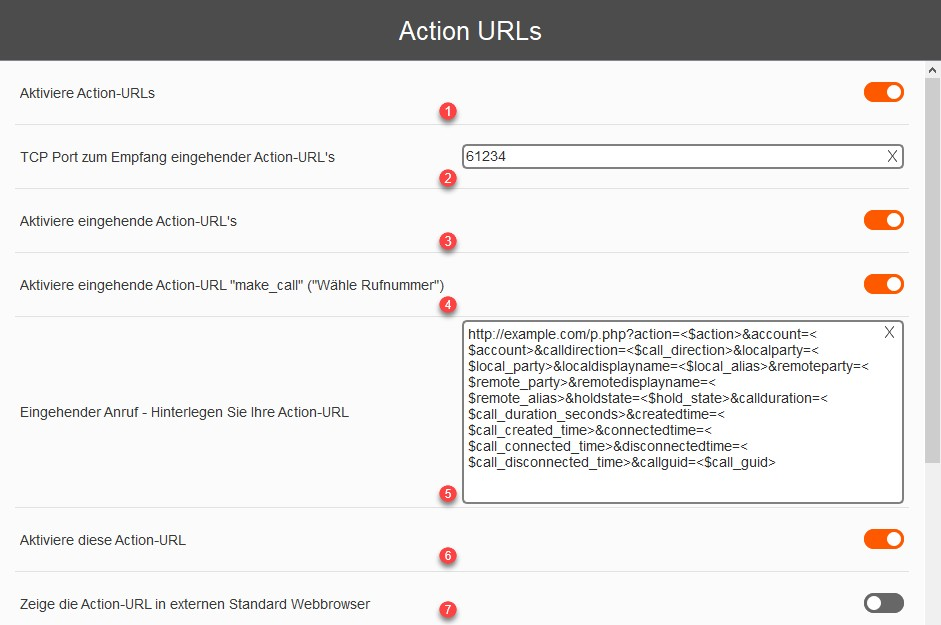
1.Aktiviere Action-URLs (Grundfunktionalität)
Aktiviert die globale Action-URL Funktionalität für ein- und ausgehende Action_URL Aufrufe.
Bei Action-URLs handelt es sich um HTTP Aufrufe mit URL-Parametern, die Funktionsmerkmale auslösen.
Mit einer Telefonaktion werden typischerweise ausgehende Action-URLs aufgerufen.
Damit können abhängig des Telefonzustandes oder einer eingehenden Rufnummer Webseiten aufgerufen oder auch Daten in eine Datenbank geschrieben werden.
Eingehende Action-URLs sind Befehle, die Software ausführen soll.
Beispiel: Das Initiieren eines ausgehenden Telefonanrufes.
2.TCP Port zum Empfang eingehender Action-URL's
Festgelegter TCP Port für den Empfang von HTTP Aufrufen.
3.Aktiviere eingehende Action-URL's
Für die Verarbeitung eingehender URL Requests ist eine separate Aktivierung oder Deaktivierung des Merkmals möglich.
Folgender, grundsätzlicher Aufbau ist für eingehende Anfragen vorgesehen:
<IP>?action=some_kind_of_action¶meter=some_kind_of_parameter&..
another_parameter=some_kind_of_other_parameter
4.Aktiviere eingehende Action-URL "make_call" ("Wähle Rufnummer")
Separate Aktivierung des "make_call" Action-URL Befehls.
URL-Aufbau des Action-URL Befehls zum initiieren eines Telefonanrufes:
http://192.168.0.16:61234?action=make_call&target=123
oder
http://[2003:a:1514:bc00:2c19:6474:2da5:1dc5]:61234?action=make_call&target=121
Weiterhin werden zusätzliche Action-URL Formate der Geräte SNOM und Yealink unterstützt.
Yealink (Beispiel zur Benutzung einer Chrome Erweiterung siehe unten):
http(s)://<phoneIPAddress>/servlet?key=number=xxx
*_http://10.3.20.10/servlet?key=number=1234_*
Format: New T2X (T49G, T48G, T46G, T42G, T41P, T40P, T29G, T27P, T23G(P), T21P E2 and T19P E2) and Old T2X(T28P, T26P, T22P, T21P, T20P and T19P)which version is above V71.
http(s)://<phoneIPAddress>/cgi-bin/ConfigManApp.com?number=xxx
Format: Old T2X(T28P, T26P, T22P, T21P, T20P and T19P)which version is V70.
http(s)://<phoneIPAddress>/cgiServer.exx?number=xxx
Format: T38G and T32G(all version).
SNOM
http(s)://<phoneIPAddress>/command.htm?number=xxx
5.Konfiguration von Action-URL's
Hinterlegen der gewünschte HTTP-URL, die bei einer Telefonaktion aufgerufen werden soll.
Folgende Aktionen können mit einer Action-URL verwendet werden:
•Eingehender Anruf
•Ausgehender Anruf
•Anruf annehmen
•Anruf halten
•Anruf beenden
Eine Aufschlüsselung der einzelnen Platzhalter für die HTTP-URL ist nachfolgend zu finden.
Anstelle einer URL können Sie auch ein PowerShell-Skript, ein AppleScript oder eine ausführbare Anwendung starten, beispielsweise um mehrere URLs parallel aufzurufen oder komplexere Aktionen auszuführen.
Beispiel PowerShell:
"C:\Windows\System32\WindowsPowerShell\v1.0\powershell.exe" -NoProfile -ExecutionPolicy Bypass -File "C:\scripts\onoffice.ps1" <$call_direction> <$local_party> <$remote_party>
Beispiel AppleScript:
/usr/bin/osascript /usr/local/phandler/onoffice.applescript <$call_direction> <$local_party> <$remote_party>
Beispiel EXE-Anwendung:
C:\Windows\System32\myapp.exe
Beispiel Microsoft Edge / Firefox Browser:
"C:\Program Files (x86)\Microsoft\Edge\Application\msedge.exe" "https://example.com/?direction=<$call_direction>&local=<$local_party>&remote=<$remote_party>"
"C:\Program Files\Mozilla Firefox\firefox.exe" "https://example.com/?direction=<$call_direction>&local=<$local_party>"
6.Aktiviere diese Action -URL
7.Zeige die Action-URL im externen Webbrowser
Die aufgerufene Action-URL wird vom Standard-Webbrowser des Betriebssystems geöffnet und ausgeführt. Die Darstellung und Verarbeitung der Anfrage kann dabei beliebig umgesetzt werden. Einige Hersteller bevorzugen die Anzeige ihrer Inhalte in einem separaten Browserfenster oder Browser-Tab, während andere die HTTP-Anfrage im Hintergrund verarbeiten und anschließend selbst eine Webseite mit den entsprechenden Suchergebnissen oder Informationen bereitstellen.
Platzhalter zur Verwendung von Action-URL's
Parameter |
Beschreibung |
|---|---|
<$action> |
Gibt den Typ der Action-URL an:
inbound: Eingehender Anruf
outbound: Ausgehender Anruf
connected: Anruf wurde gerade angenommen
hold: Anruf wurde gehalten oder wieder aufgenommen
disconnected: Anruf wurde beendet. Wenn er nie verbunden war, handelt es sich um einen verpassten Anruf
|
<$call_direction> |
inbound: für eingehende Anrufe
outbound: für ausgehende Anrufe
|
<$call_direction_as_int> |
0: eingehender Anruf
|
<$local_party> |
SIP-URI der lokalen Partei.
Im Hardware-Telefonmodus: benutzername@domain
(z. B. 987@example.com)
|
<$local_alias> |
Anzeigename der lokalen Partei.
Im Hardware-Telefonmodus identisch mit <$local_party>, da keine zusätzlichen Daten verfügbar sind
|
<$remote_party> |
Übermittelte Telefonnummer der Gegenstelle |
<$remote_alias> |
Übermittelter Anzeigename der Gegenstelle |
<$hold_state> |
Status des Haltezustands:
|
<$call_duration_seconds> |
Anzahl der Sekunden seit Annahme des Anrufs.
Kann aufgrund interner Verzögerungen um bis zu 2 Sekunden von der Differenz zwischen <$call_disconnected_time> und <$call_connected_time> abweichen.
Die Zeitbasis stammt aus dem Anrufobjekt.
|
<$call_created_time> |
Datum und Uhrzeit der Anruferstellung.
Beispiel: 2019-03-25T10-34-22
|
<$call_connected_time> |
Datum und Uhrzeit, seit wann der Anruf verbunden ist.
Beispiel: 2019-03-25T10-34-27
|
<$call_disconnected_time> |
Datum und Uhrzeit, wann der Anruf beendet wurde.
Beispiel: 2019-03-25T10-34-34
|
<$call_guid> |
Global eindeutige Zeichenkette (128 Bit), die Datum, Uhrzeit und mindestens 64 Bit Zufallsdaten enthält.
Nützlich zur eindeutigen Identifikation von Anrufen (z. B. in Datenbanken).
Beispiel: 1399c8c8-cf9e-3ebe-764f-d12b1f7bea35
|
<$remote_party_rule> |
Zeigt die Rufnummer des Gesprächspartners an, nachdem die Wählregeln angewendet wurden.
|
<$PCalledPartyID> |
Enthält die Rufnummer, die ursprünglich vom Teilnehmer gewählt wurde. Dieser Wert steht nur bei speziell konfigurierten Telefonanlagen (PBXs) zur Verfügung. In der Regel wird dieser Wert daher nicht von der Telefonanlage übermittelt.
|
Ausgabebeispiel
https://example.com/call.php? action=<$action>&account=<$account>&calldirection=<$call_direction>&call_direction_as_int=<$call_direction_as_int>&localparty=<$local_party>&localdisplayname=<$local_alias>&remoteparty=<$remote_party>&remotedisplayname=<$remote_alias>&holdstate=<$hold_state>&callduration=<$call_duration_seconds>&createdtime=<$call_created_time>&connectedtime=<$call_connected_time>&disconnectedtime=<$call_disconnected_time>&callguid=<$call_guid>&RemotePartyAfterRule=<$remote_party_rule>&PCalledPartyID=<$PCalledPartyID> |
Param name |
Clear param value |
|---|---|
action |
inbound |
call_direction |
inbound |
call_direction_as_int |
0 |
local_party |
303 |
local_alias |
"Michael" (303) |
remote_party |
420 |
remote_alias |
"Michael D785" (420) |
hold_state |
off_hold |
call_duration_seconds |
0 |
call_created_time |
2026-04-29T13:08:19 |
call_connected_time |
1899-12-31T00-00-00 |
call_disconnected_time |
1899-12-31T00-00-00 |
call_guid |
2834c1f9-1f8b-375a-0e01-e8d82f222c10 |
remote_party_rule |
0420 |
PCalledPartyID |
|
Beispiel eingehender Action-URLs unter Verwendung des Chromium/Edge AddOns
"Click to call - Yealink phones":
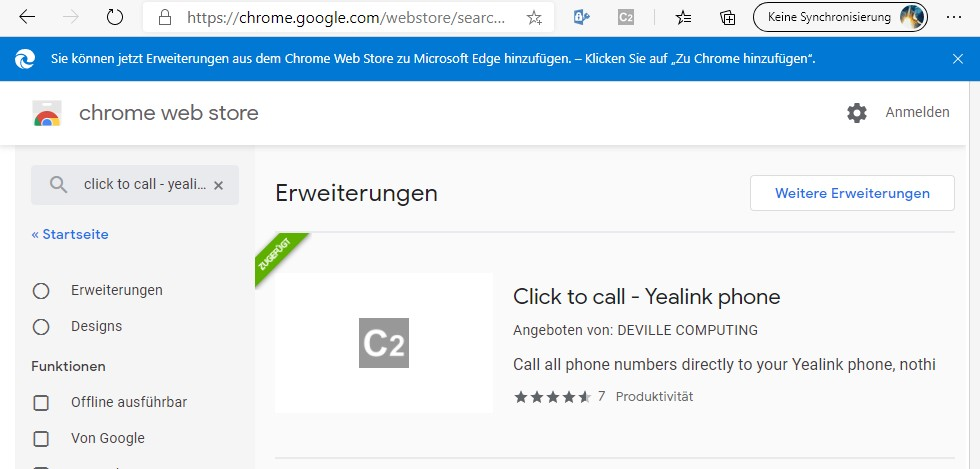
1.Browser-Erweiterung installieren
•Chrome Web Store öffnen (funktioniert auch in Microsoft Edge)
•Nach: „Click to call – Yealink phone“suchen
•Die Erweiterung installieren
2.Erweiterungseinstellungen öffnen
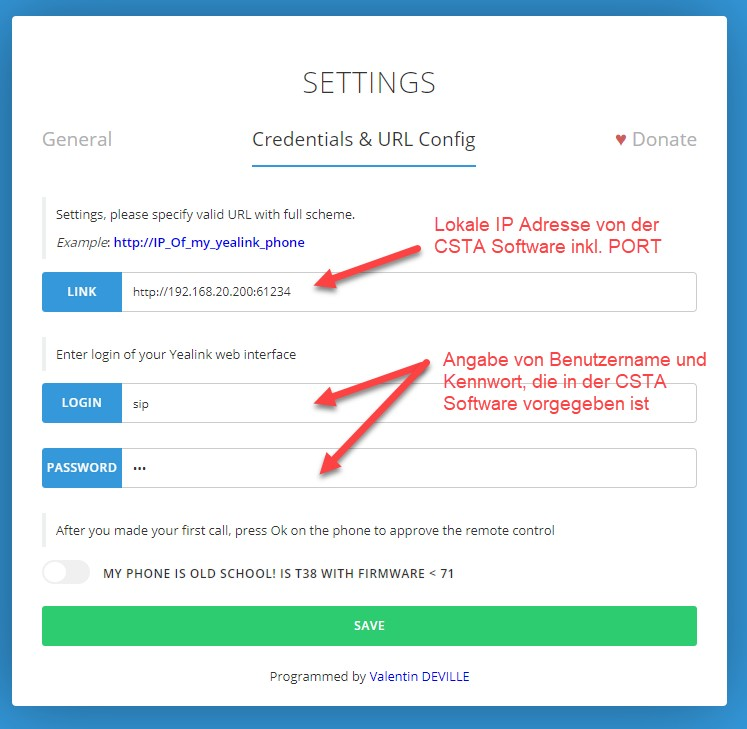
•Nach der Installation die Einstellungen der Erweiterung öffnen
•Navigieren zu: Credentials & URL Config
3.Verbindung konfigurieren
•Folgende Felder müssen ausgefüllt werden:
LINK
•Lokale IP-Adresse der CSTA-Software inklusive Port angeben
•Beispiel:
LOGIN
•Benutzername aus der CSTA-Software eintragen
PASSWORD
•Passwort aus der CSTA-Software eintragen
4.Konfiguration speichern
•Auf speichern klicken
•Nach dem ersten Anruf muss die Fernsteuerung am Telefon bestätigt werden
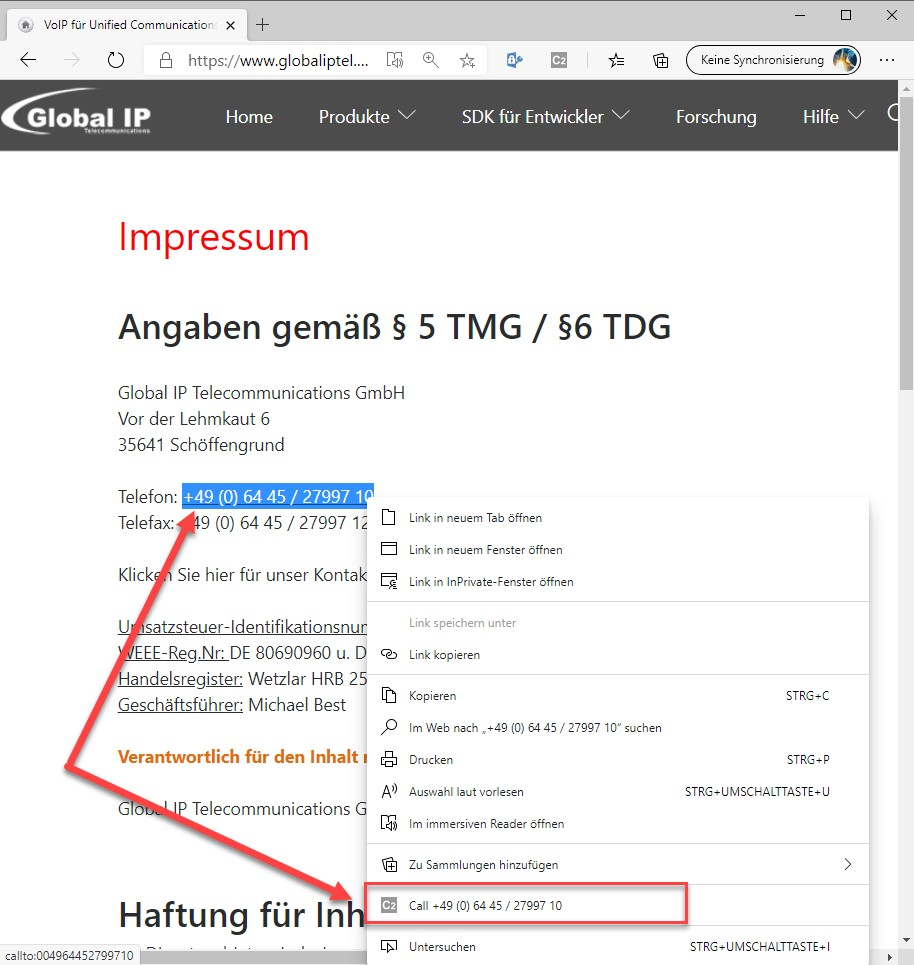
5.Click-to-Call verwenden
•Eine beliebige Telefonnummer auf einer Webseite markieren
•Rechtsklick auf die Nummer
•Wählen: Call + <Nummer>
•Der Anruf wird automatisch über das Yealink-Telefon gestartet
Hinweise
•Telefon und CSTA-Dienst müssen im Netzwerk erreichbar sein
•Der korrekte Port muss verwendet werden
•Firewall-Einstellungen ggf. prüfen