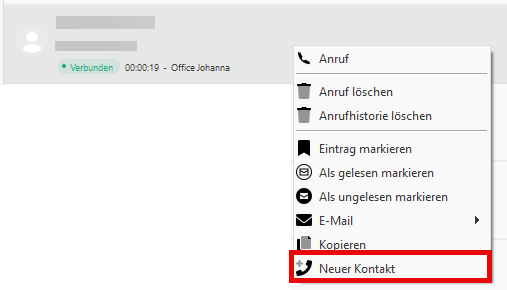
In diesem Abschnitt wird erläutert, wie ein Kontakt hinzugefügt werden kann.
•Möglichkeit 1: über den Menüpunkt „Kontakte“
und
•Möglichkeit 2: über den Bereich „Historie“
Kontakt hinzufügen über Kontakt-Menü
1.In der Toolbar "Kontakte" öffnen.
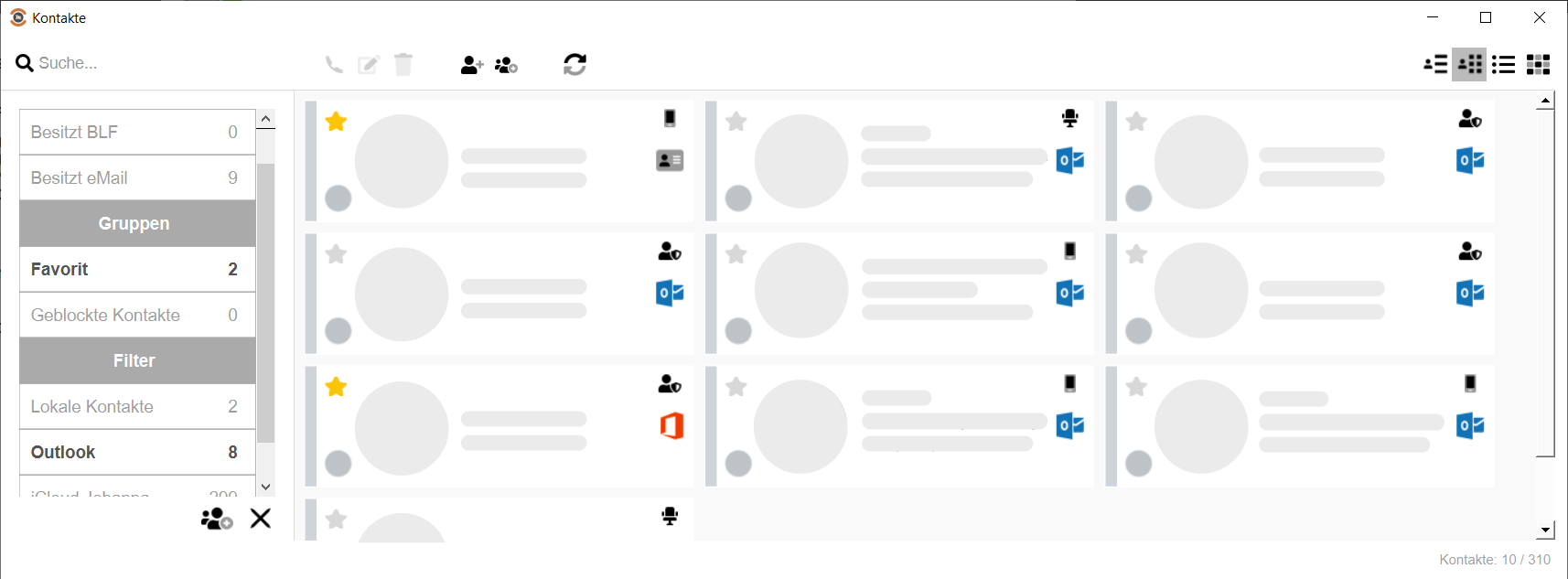
2. Über das Kontakt-hinzufügen-Symbol oben in der Aktionsleiste kann ein neuer Kontakt erstellt werden.

Es können Informationen wie Name, Adresse, Rufnummer, E-Mail zugewiesen werden.
Mit einem Klick auf Anwenden wird der Kontakt Ihrer Kontaktliste hinzugefügt.
Durch einen Linksklick wird ein Kontakt markiert, wodurch dieser direkt angerufen, bearbeitet oder gelöscht werden kann.
•Hierfür die Buttons am oberen Rand des Kontaktfensters nutzen.

Kontakt verwalten
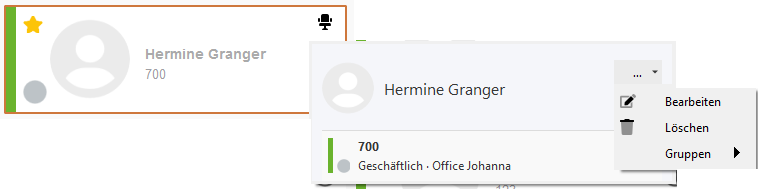
Durch einen Rechtsklick auf einen beliebigen Kontakt, öffnen sich die Kontaktinformationen.
Über den 3-Punkte-Button kann der Kontakt bearbeitet, gelöscht, oder einer Gruppe hinzugefügt werden.
Kontakt bearbeiten
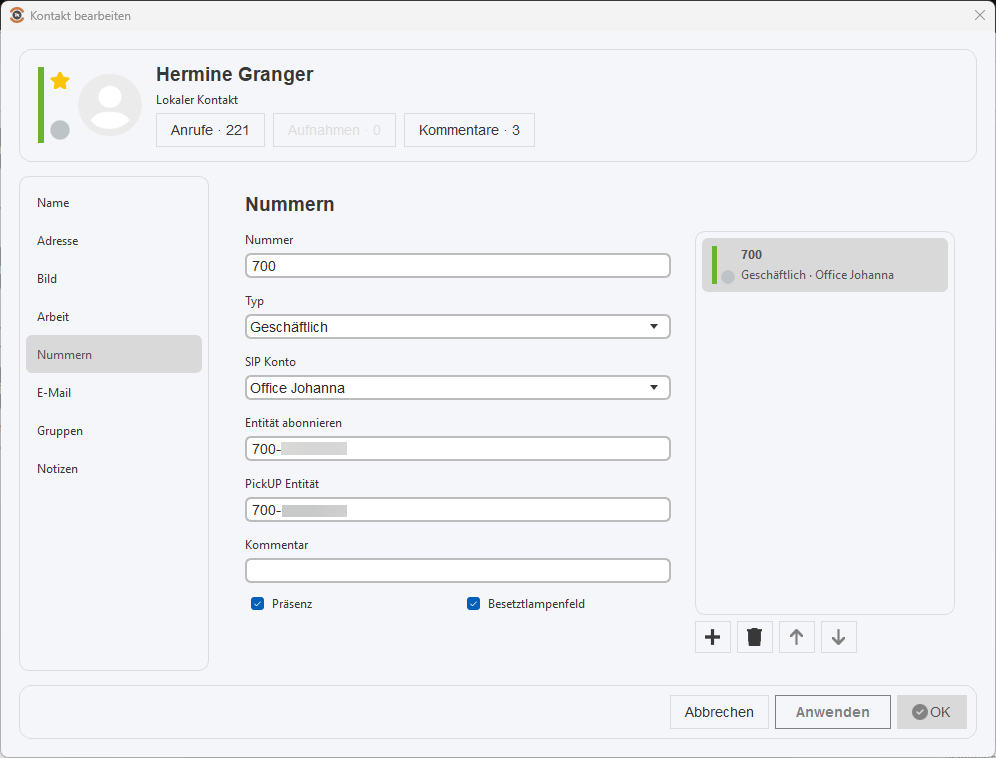
Im Fenster „Kontakt bearbeiten“ können die Kontaktdaten sowie weitere Einstellungen verwaltet werden.
Im oberen Bereich werden der Kontaktname, die Kontaktart und die Anzahl der Anrufe, Aufzeichnungen und Kommentare angezeigt.
Über die linke Navigation können die verschiedenen Kontaktinformationen aufgerufen und bearbeitet werden.
Nummern verwalten
Unter „Nummern“ können einem Kontakt mehrere Rufnummern zugeordnet und individuell konfiguriert werden.
•Rufnummer ▪Eingabe der Telefonnummer oder Nebenstelle des Kontakts. •Typ ▪Festlegung der Rufnummernart (z. B. Geschäftlich oder Privat). •SIP-Konto ▪Auswahl des SIP-Kontos, über das die Rufnummer verwendet werden soll. •Entität abonnieren ▪Festlegung der SIP-Entität zur Überwachung des Telefonstatus. •PickUP Entität ▪Festlegung der SIP-Entität zur Übernahme eingehender Anrufe. •Kommentar ▪Ermöglicht das Hinterlegen einer zusätzlichen Information zur Rufnummer. •Präsenz ▪Aktiviert die Überwachung des Präsenzstatus der Rufnummer. •Besetztlampenfeld ▪Aktiviert die Anzeige des Telefonstatus über das Besetztlampenfeld (BLF).
Rufnummern verwalten
Über die Schaltflächen unterhalb der Rufnummernliste stehen folgende Funktionen zur Verfügung:
Plus (+): Neue Rufnummer hinzufügen.
Papierkorb: Ausgewählte Rufnummer entfernen.
Pfeil nach oben: Rufnummer in der Liste nach oben verschieben.
Pfeil nach unten: Rufnummer in der Liste nach unten verschieben.
Über „Anwenden“ werden die Änderungen übernommen.
Primäre Rufnummer festlegen
Für jeden Kontakt kann eine primäre Rufnummer festgelegt werden.
Dazu die gewünschte Rufnummer in der rechten Liste per Drag & Drop an die oberste Position ziehen.
Die Rufnummer an erster Stelle wird automatisch als primäre Rufnummer des Kontakts verwendet.
|
|
Kontakte über die Anrufhistorie hinzufügen
Ein neuer Kontakt kann über die Historie erstellt werden, indem ein Rechtsklick auf den Kontakt auslöst wird.