Unterstützte Systeme des TSP Treibers |
32 und 64 Bit
|
Providerbezeichunng |
GlobalIPTel TSP (32Bit) bzw...... GlobalIPTel TSP (64Bit)
|
TSP Line (Device) |
GlobalIPTel Multiline 000 - 049 (Standard, Line Anzahl ist lizenzabhängig)
|
TSP Adresse |
GIT Address
|
TAPI Version |
TAPI 2.0
|
Von der Software erkannte Anrufe werden direkt über unseren TSP (Telephony Service Provider) an alle TAPI unterstützenden Applikationen (Outlook Plugin, CRM Software) weitergereicht.
Softwarelösungen von Drittanbietern können mit den weitergereichten Informationen beispielsweise Kontaktfenster öffnen oder automatisch Telefonnotizen erstellen.
Multiline TSP
Der TAPI TSP Treiber erlaubt die parallele Zuweisung eigenständiger TAPI Leitungen an Endgeräte.
Als Standard ist keine individuelle TAPI Leitung hinterlegt. Es bedarf keiner zusätzlichen Einstellung in der Telefonsoftware und ist sofort nutzbar (Abwärtskompatibilität).
Soll eine individuelle TAPI Leitung genutzt werden, dann ist in dem Menü "Erweitert" der Telefoneinstellungen die gewünschte TAPI Leitung zu setzen.
Beachte: In diesem Fall muss die TAPI Leitung in der Drittherstellersoftware (TAPI-Client) angepasst werden.
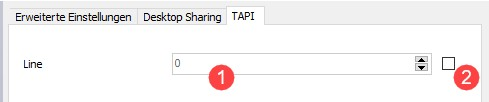
1.Angabe der TAPI Leitung (z.B. "9") Die Angabe individueller TAPI Leitungen ist nur dann möglich, wenn die Zeileneingabe mittels Check-box aktiviert wird.
Der TSP Treiber zeigt die Leitungsangabe in Dritthersteller Anwendungen immer mit vorangestellten Nullen, z.B. "009".
2.Aktivierung individueller TAPI Leitungen Die Check-box des Eingabefeldes für TAPI Leitungen aktivieren.
|
|
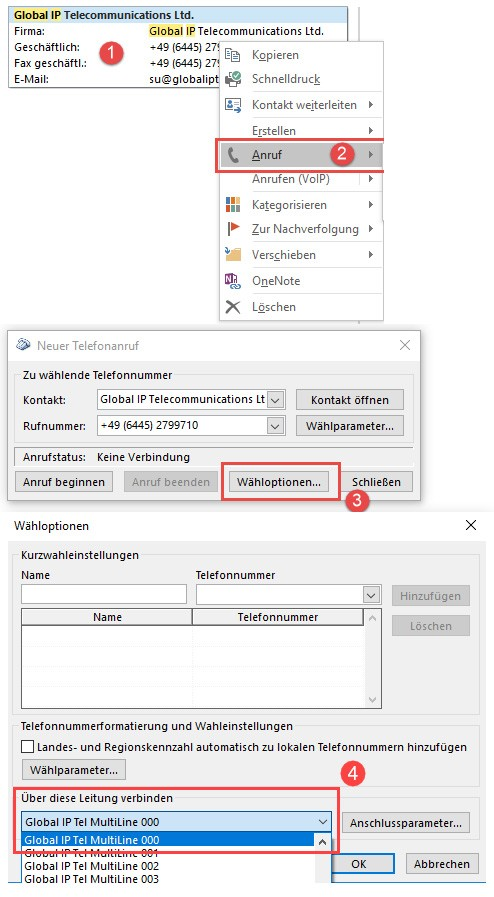
Beispiel: Einrichten der TAPI Leitung in Outlook
➢ Einen Kontakt wählen
➢ Rechte Maustaste drücken und "Anruf" wählen (diese Option basiert auf TAPI)
➢ Der Anrufdialog wird geöffnet in dem über Wähloptionen der "Global IP Tel Multiline" als TAPI Verbindung gewählt wird