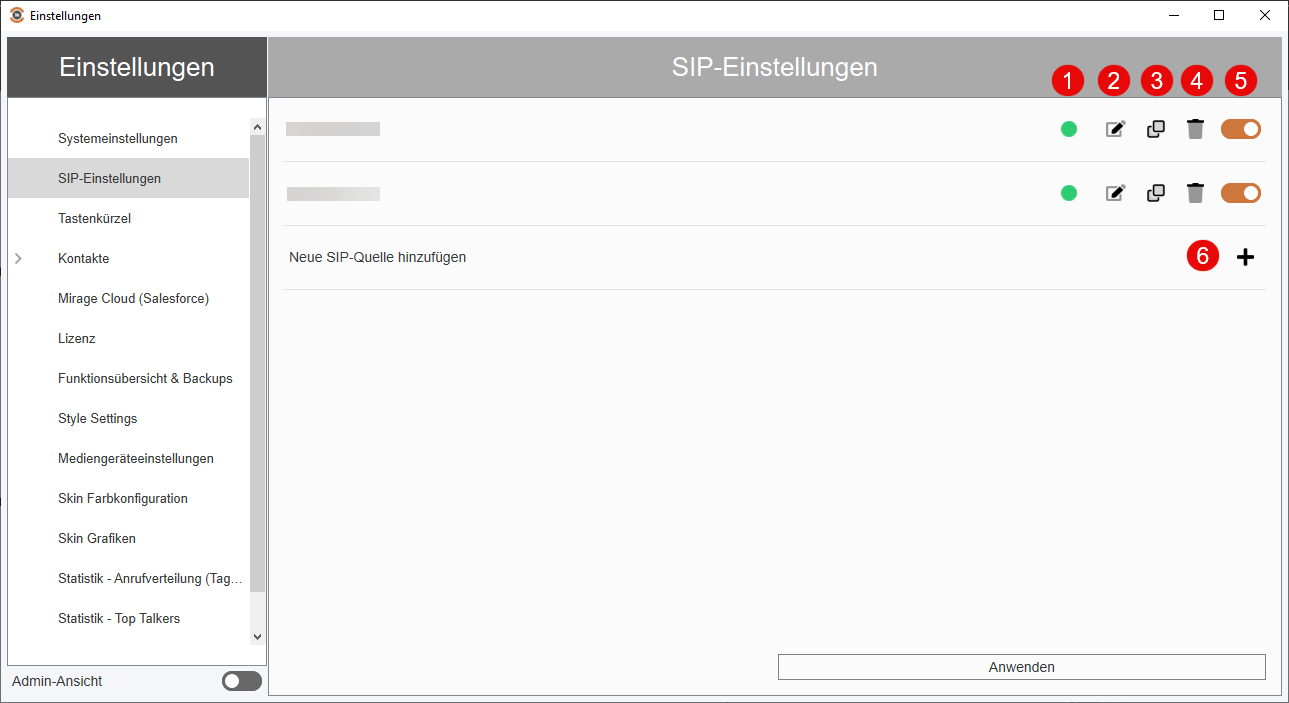
1.Statusanzeige
Grüner Punkt Zeigt ein aktives/verbundenes Profil
Grauer Punkt Profil ist aktuell nicht verbunden
Roter Punkt Konfigurationsfehler / nicht verbunden
2.Bearbeiten
Öffnet die Einstellungen des jeweiligen Profils.
Hier können Zugangsdaten oder Konfigurationen angepasst werden.
3.Duplizieren
Erstellt eine Kopie des Profils.
(Nützlich, um ähnliche Profile schnell anzulegen)
4.Löschen
Entfernt das Profil dauerhaft aus der Liste.
5.Aktivieren / Deaktivieren (Toggle)
Schalter zum Ein- oder Ausschalten eines Profils.
•Mehrere Profile können gleichzeitig aktiviert werden.
•Aktivierte Profile stehen parallel zur Verfügung.
6.Neue SIP-Quelle hinzufügen
Öffnet die Maske zum Anlegen eines neuen Profils.
Wichtig zur Übernahme der konfigurierten Daten auf "Anwenden" klicken!
SIP-Konto einrichten (Kurz-Anleitung)
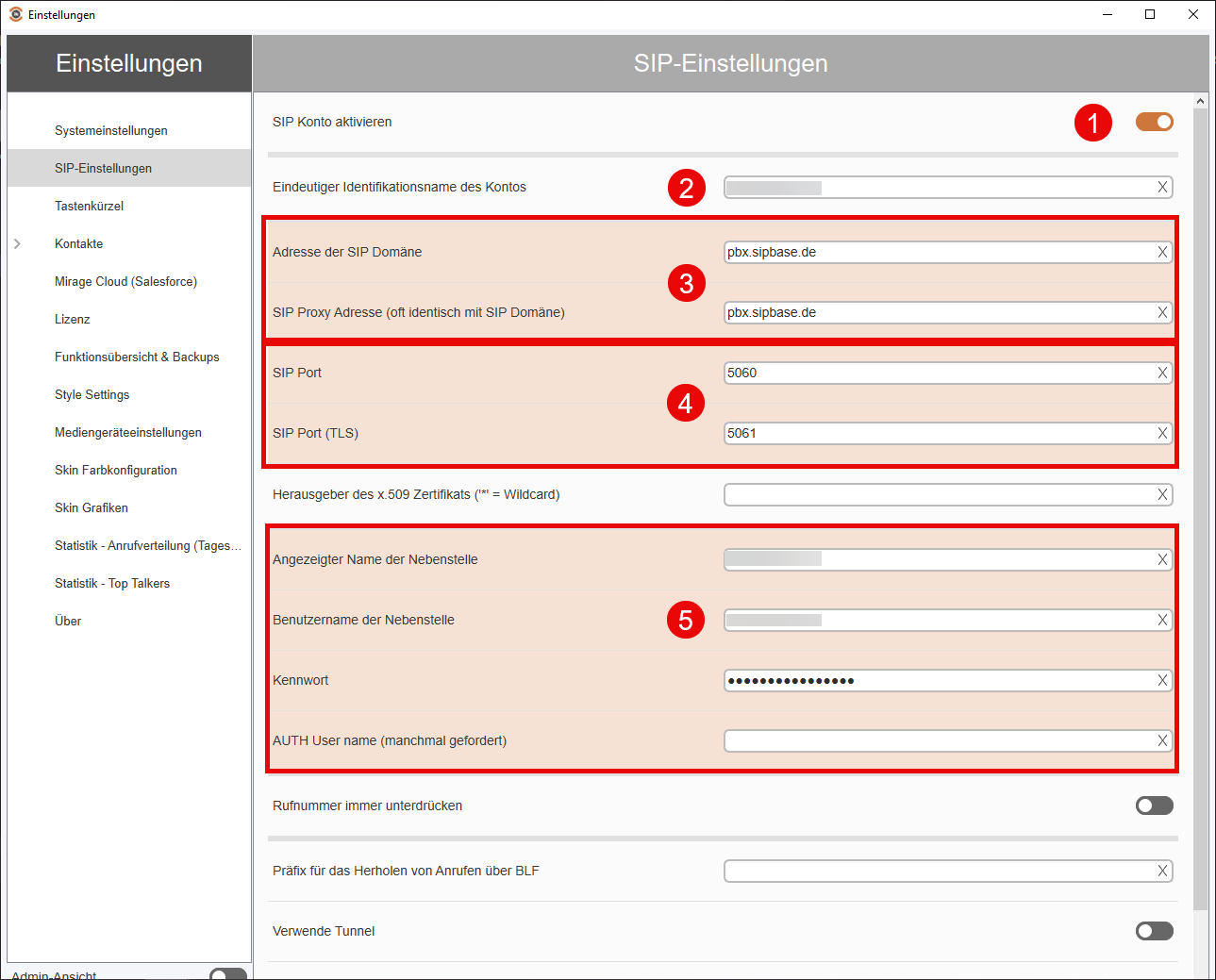
1.SIP-Konto aktivieren
Den Schalter aktivieren, um das Konto ein- oder auszuschalten.
2.Identifikationsname festlegen
Einen eindeutigen Namen für das Konto eingeben.
(z. B. eigener Name oder „Büro“).
3.Serveradresse eintragen
•Die SIP Domain Adresse des SIP Providers (liefert der Telefondienst)
•Die SIP Proxy Adresse (SIP-Server) des SIP Providers (liefert der Telefondienst, oft identisch mit SIP Domäne)
4.Ports eintragen
•Der SIP Port für die Registrierung (liefert der Telefondienst)
•Gibt den Netzwerkport für verschlüsselte SIP-Verbindungen über TLS (Transport Layer Security) an.
Standardwert: 5061 (liefert der Telefondienst)
5.Zugangsdaten eingeben
•Angezeigter Name der Nebenstelle (Displayname)
•SIP Benutzername der Nebenstelle für die Registrierung (liefert der Telefondienst)
•SIP Kennwort (liefert der Telefondienst)
•AUTH User name, der als zusätzliche Authentifizierung manchmal von dem Telefondienst gefordert wird
Wichtig zur Übernahme der konfigurierten Daten auf "Anwenden" klicken!