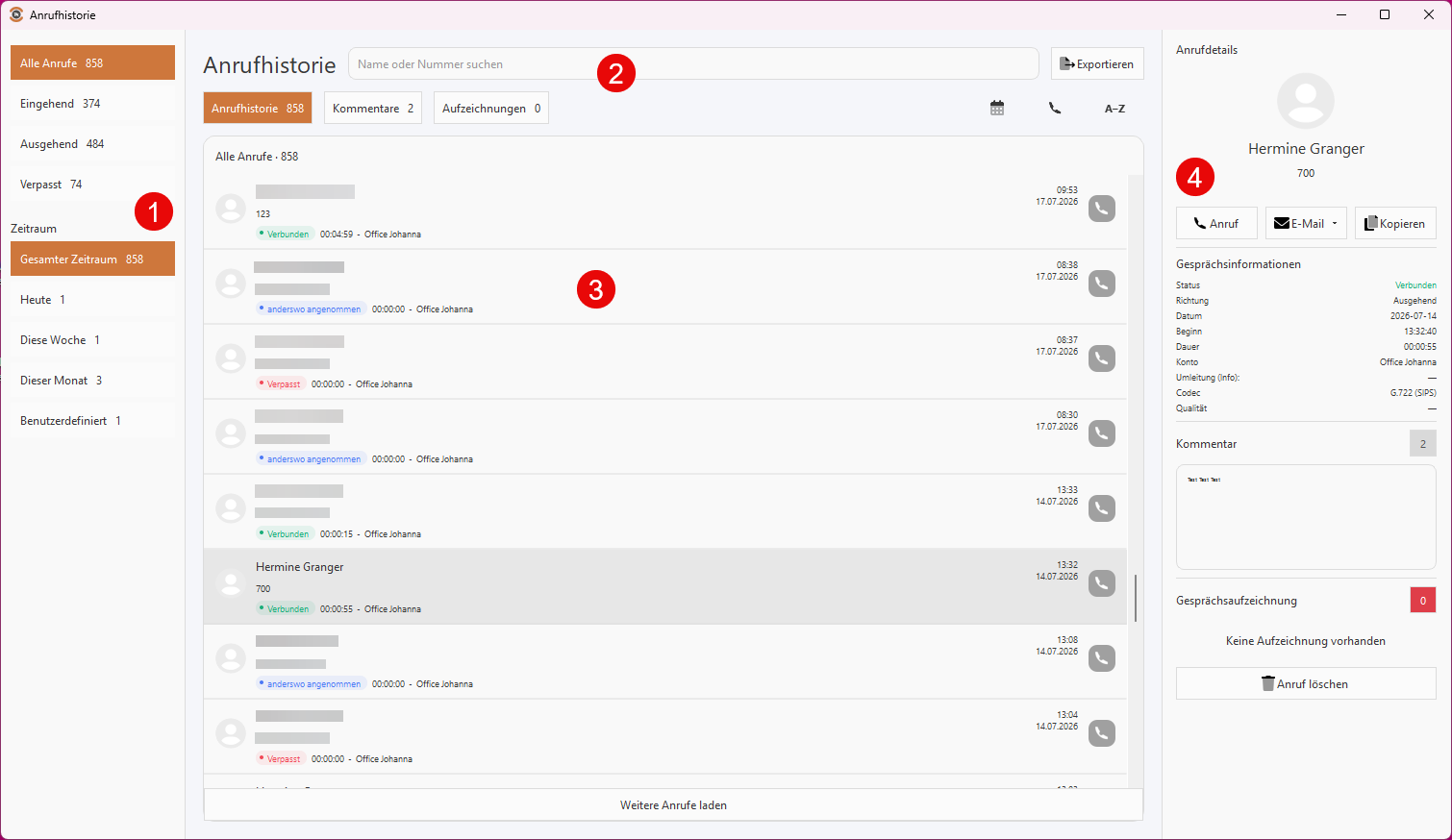
Beim Öffnen der Anrufhistorie erscheint ein separates Fenster, das in vier Bereiche unterteilt ist:
1. Filter: Anrufe nach Anrufart und Zeitraum filtern.
2. Suche und Ansichten: Anrufe suchen, zwischen verschiedenen Ansichten wechseln und Einträge sortieren oder exportieren.
3. Anrufliste: Übersicht aller Anrufe mit den wichtigsten Gesprächsinformationen.
4. Anrufdetails:Detaillierte Informationen und weitere Funktionen zum ausgewählten Anruf.
|
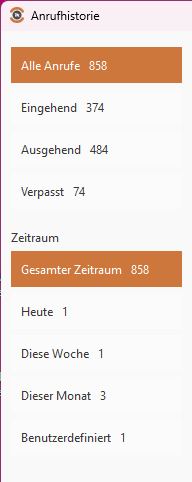
1. Filter
Über die linke Seitenleiste können Anrufe nach Anrufart und Zeitraum gefiltert werden. Die Zahlen neben den Filteroptionen zeigen die Anzahl der jeweiligen Anrufe an.
Anrufart
Alle Anrufe: Zeigt sämtliche Anrufe an.
Eingehend: Zeigt alle eingehenden Anrufe an.
Ausgehend: Zeigt alle ausgehenden Anrufe an.
Verpasst: Zeigt alle nicht angenommenen Anrufe an.
Zeitraum
Gesamter Zeitraum: Zeigt alle gespeicherten Anrufe an.
Heute: Zeigt die Anrufe des aktuellen Tages an.
Diese Woche: Zeigt die Anrufe der aktuellen Woche an.
Dieser Monat: Zeigt die Anrufe des aktuellen Monats an.
Benutzerdefiniert: Ermöglicht die Auswahl eines individuellen Zeitraums.
|
|
2. Suche und Ansichten
1. Suchfeld
Ermöglicht die Suche nach einem Kontaktnamen oder einer Rufnummer innerhalb der Anrufhistorie.
2. Anrufhistorie
Zeigt die Übersicht aller Anrufe entsprechend der ausgewählten Filter an.
3. Kommentare
Zeigt alle Anrufe an, zu denen Kommentare hinterlegt wurden.
4. Aufzeichnungen
Zeigt alle Anrufe mit vorhandenen Gesprächsaufzeichnungen an.
5. Zeitraum auswählen
Sortiert die Anrufeinträge nach Datum in auf- oder absteigender Reihenfolge.
6. Anrufrichtung
Sortiert die Anrufeinträge nach Rufnummern in auf- oder absteigender Reihenfolge.
7. Alphabetische Sortierung
Sortiert die Einträge alphabetisch nach Namen.
8. Exportieren
Ermöglicht den Export der Anrufhistorie als CSV-Datei.
|
|
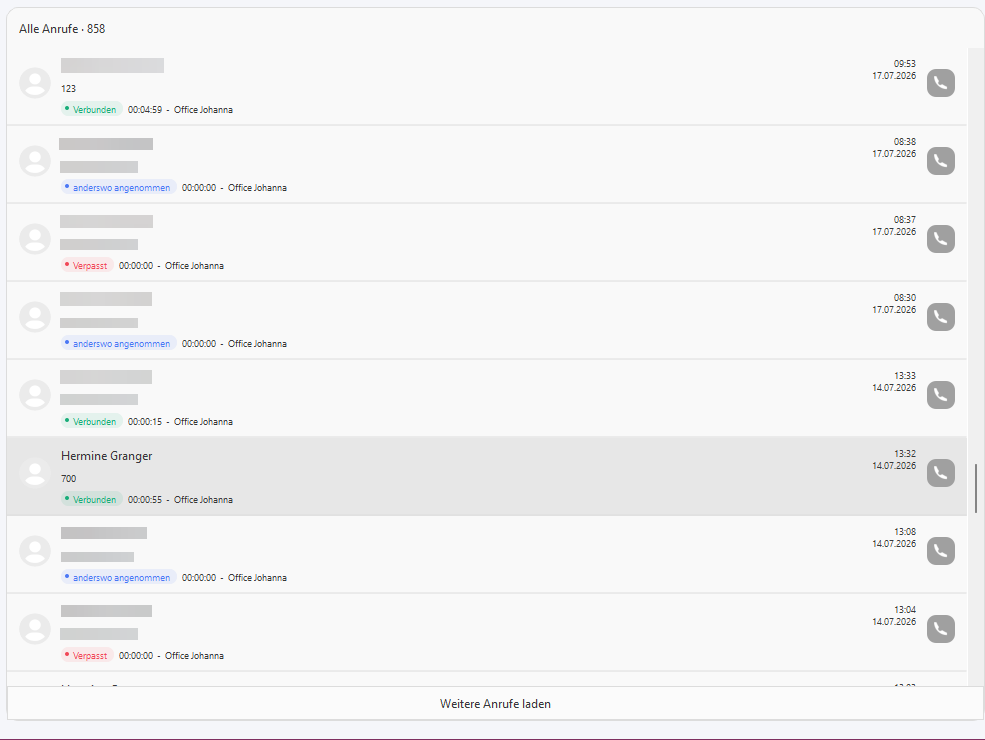
3. AnruflisteIn der Anrufliste werden alle Anrufe entsprechend der ausgewählten Filter angezeigt. Jeder Eintrag enthält folgende Informationen: •Kontaktname / Rufnummer: Name und Rufnummer des Anrufers bzw. Angerufenen. •Anrufstatus: Zeigt den Status des Anrufs farblich an. •Grün – Verbunden: Der Anruf wurde erfolgreich verbunden. •Rot – Verpasst: Der eingehende Anruf wurde nicht angenommen. •Blau – Anderswo angenommen: Der Anruf wurde von einer anderen Nebenstelle angenommen. •Gesprächsdauer: Dauer des Telefonats. •SIP-Konto: Identifikationsname des verwendeten SIP-Kontos. •Datum und Uhrzeit: Zeitpunkt des Anrufs. •Telefonsymbol: Ermöglicht einen direkten Rückruf der angezeigten Rufnummer. Durch Anklicken eines Eintrags werden die zugehörigen Gesprächsinformationen im rechten Bereich unter „Anrufdetails“ angezeigt. Über „Weitere Anrufe laden“ können zusätzliche Einträge aus der Anrufhistorie angezeigt werden.
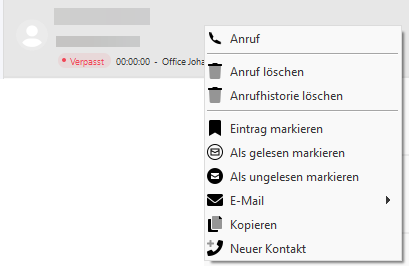
Weitere Funktionen (Rechtsklick) Durch einen Rechtsklick auf einen Anrufeintrag öffnet sich ein Kontextmenü mit folgenden Funktionen: Anruf: Startet einen Anruf zur ausgewählten Rufnummer. Anruf löschen: Entfernt den ausgewählten Anruf aus der Historie. Anrufhistorie löschen: Löscht die Anrufhistorie. Eintrag markieren: Markiert den ausgewählten Anrufeintrag. Als gelesen markieren: Kennzeichnet den Eintrag als gelesen. Als ungelesen markieren: Kennzeichnet den Eintrag als ungelesen. E-Mail: Öffnet weitere Optionen zum Versenden einer E-Mail. Kopieren: Kopiert die Rufnummer des ausgewählten Eintrags. Neuer Kontakt: Ermöglicht das Anlegen eines neuen Kontakts mit der Rufnummer des ausgewählten Anrufeintrags. |
|
4. Anrufdetails
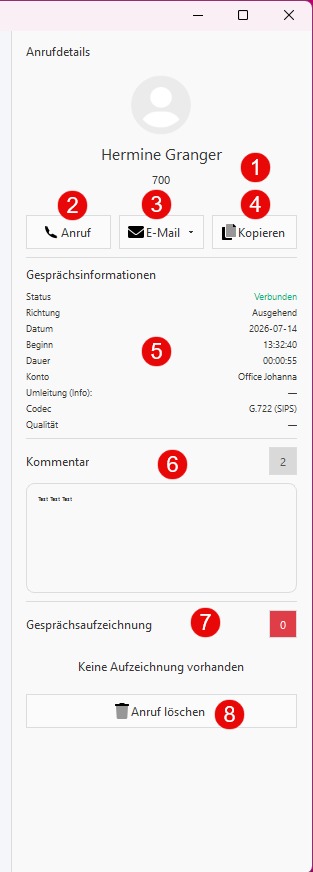
Im rechten Bereich werden die Informationen zum ausgewählten Anruf angezeigt. Zusätzlich stehen verschiedene Funktionen zur Verfügung.
1. Kontaktinformationen
Zeigt den Namen und die Rufnummer des ausgewählten Kontakts an.
2. Anruf
Startet einen Anruf zur angezeigten Rufnummer.
3. E-Mail
Öffnet die verfügbaren Optionen zum Versenden einer E-Mail.
4. Kopieren
Kopiert die Rufnummer des ausgewählten Kontakts.
5. Gesprächsinformationen
Zeigt detaillierte Informationen zum ausgewählten Anruf an:
Status: Verbindungsstatus des Anrufs.
Richtung: Eingehender oder ausgehender Anruf.
Datum: Datum des Anrufs.
Beginn: Startzeit des Anrufs.
Dauer: Gesprächsdauer.
Konto: Verwendetes SIP-Konto.
Umleitung (Info): Informationen zu einer möglichen Anrufumleitung.
Codec: Verwendeter Audio-Codec (z. B. G.722).
Qualität: Informationen zur Verbindungsqualität.
6. Kommentare
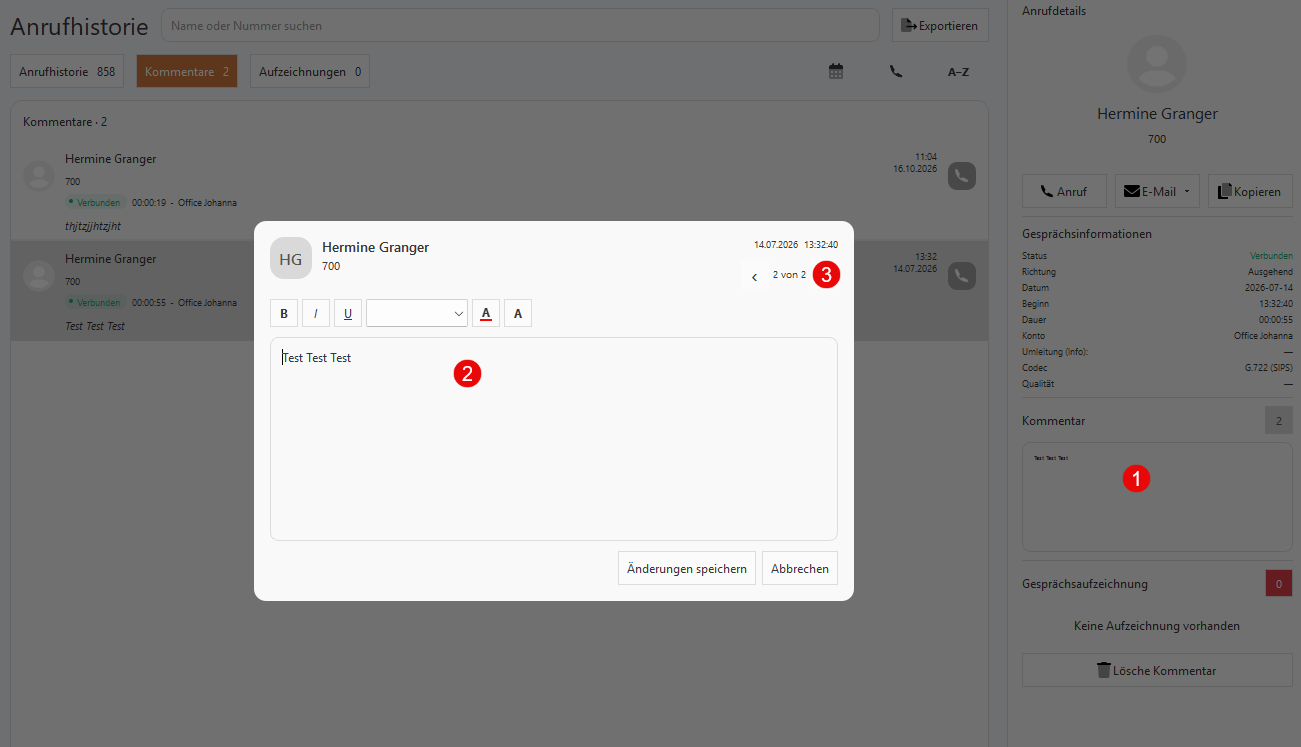
Zeigt eine Vorschau der hinterlegten Kommentare zum ausgewählten Anruf. Die Zahl gibt die Anzahl der Kommentare an. Ein Klick auf die Kommentarvorschau öffnet das Bearbeitungsfenster. Bei mehreren Kommentaren kann über die Nummernanzeige zwischen den einzelnen Kommentaren gewechselt werden.
7. Gesprächsaufzeichnung
Zeigt vorhandene Gesprächsaufzeichnungen zum ausgewählten Anruf an. Die Zahl gibt die Anzahl der Aufzeichnungen an.
8. Anruf löschen
Entfernt den ausgewählten Anruf aus der Anrufhistorie.
Kommentare hinzufügen
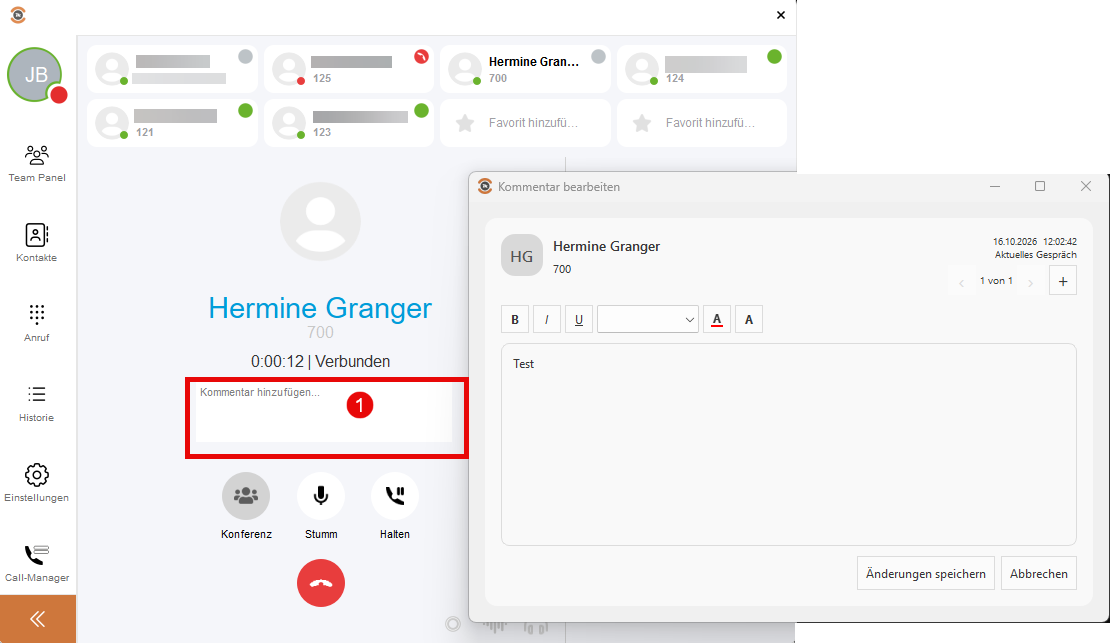
Während eines aktiven Telefonats können Kommentare zum Gespräch hinterlegt werden.
1. Kommentar hinzufügen
Ein Klick auf das Feld „Kommentar hinzufügen…“ öffnet das Kommentarfenster. Hier können Kommentare eingegeben und formatiert werden (z. B. fett, kursiv oder unterstrichen).
Über „Änderungen speichern“ wird der Kommentar gespeichert und dem Gespräch zugeordnet.
Gespeicherte Kommentare können anschließend in der Anrufhistorie eingesehen und bearbeitet werden.
Kommentare anzeigen und bearbeiten1. Kommentarvorschau Zeigt eine Vorschau des hinterlegten Kommentars an. Ein Klick darauf öffnet das Bearbeitungsfenster. 2. Kommentar bearbeiten Ermöglicht das Bearbeiten und Formatieren des ausgewählten Kommentars. Änderungen können über „Änderungen speichern“ übernommen werden. 3. Zwischen Kommentaren wechseln Über die Pfeiltasten kann zwischen mehreren Kommentaren gewechselt werden. 3. E-Mail Ermöglicht das Versenden der Gesprächsinformationen und hinterlegten Kommentare per E-Mail. |