Besetztlampenfeld (BLF) einrichten – Schritt für Schritt
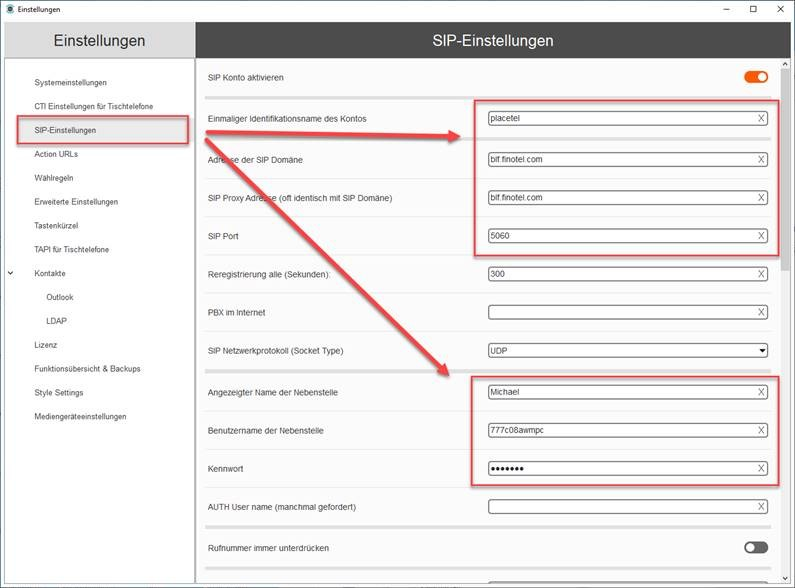
1. SIP-Konto konfigurieren
➢ Menü SIP-Einstellungen öffnen.
➢ SIP-Konto aktivieren.
➢ Folgende Daten eintragen:
•SIP-Identifikationsname
•SIP-Domäne / Proxy-Adresse
•SIP-Port (z. B. 5060)
•Benutzername der Nebenstelle
•Kennwort
➢ Einstellungen speichern.
2. Kontakt bearbeiten
➢ Menü Kontakte öffnen.
➢ Gewünschten Kontakt auswählen.
➢ Kontakt bearbeiten öffnen.
3. BLF für eine Nummer aktivieren
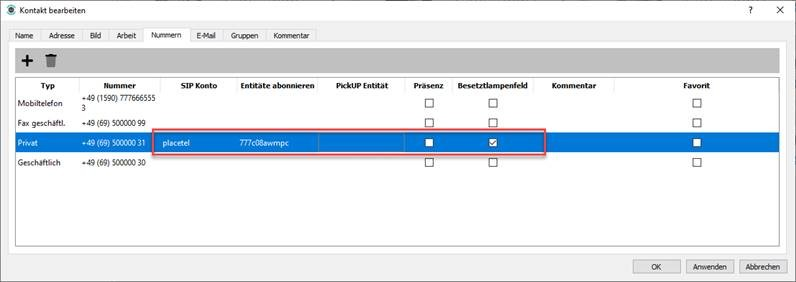
➢ Zur Registerkarte mit den Telefonnummern wechseln.
➢ Die gewünschte Rufnummer auswählen.
➢ In der Spalte SIP Konto das passende Konto auswählen.
➢ Checkbox Besetztlampenfeld aktivieren.
4. Einstellungen übernehmen
➢ Änderungen Anwenden speichern.
5. Statusanzeige prüfen
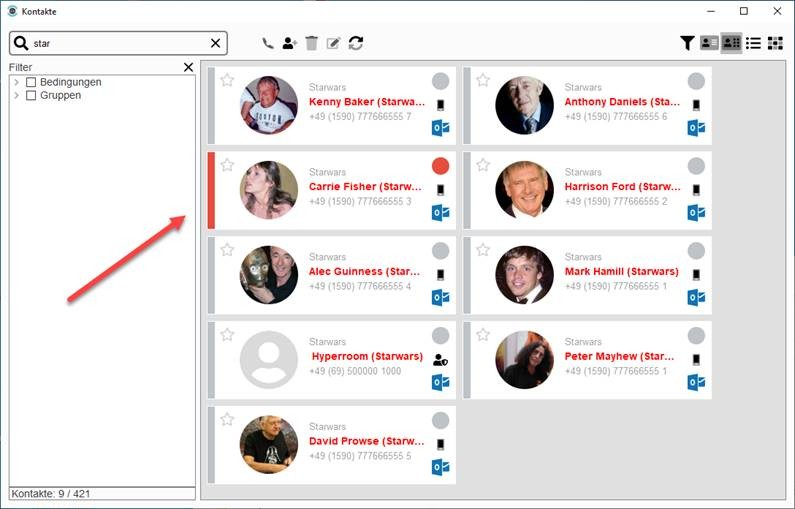
➢ Zur Kontaktübersicht wechseln.
➢ Der Status der Nebenstelle wird angezeigt:
•Grau – keine Verbindung
•Grün – verfügbar
•Rot – besetzt
Busy Lamp Field (BLF) via Provisioning einrichten
Für alle Datenquelltypen gilt:
Ein Import ist nur möglich, wenn die korrespondierende Rufnummer vom Typ SIP URI (SIP number) angelegt (provisioniert) wird. Andernfalls werden die Werte att_phoneUseBLF, att_phoneUsePresence, att_phoneSubscribeEntity, att_phonePickupEntity und att_AssignedSIPAccountID beim Import verworfen. Der Rufnummerntyp SIP URI (SIP number) ist der vorgesehene Rufnummerntyp für die Provisionierung von BLF- und Presence-Funktionen.