Um die Telefoniefunktionen nutzen zu können, muss zunächst ein SIP-Konto eingerichtet werden.
Hierfür stehen zwei Möglichkeiten zur Verfügung:
SIP-Konto mit dem Einrichtungsassistenten (Wizard) einrichten
Der Einrichtungsassistent ermöglicht eine schnelle und einfache Einrichtung eines SIP-Kontos. Die technischen Einstellungen werden anhand des ausgewählten Providers automatisch vorbereitet.
Die einzelnen Schritte werden im Folgenden erklärt. |
Manuelle SIP-Einrichtung (Admin)
Für erfahrene Benutzer, die ihre SIP-Zugangsdaten und technischen Einstellungen selbst konfigurieren möchten.
→ Zur manuellen SIP-Einrichtung
|
SIP-Konto mit dem Einrichtungsassistenten einrichten
1. Einrichtungsassistenten öffnen
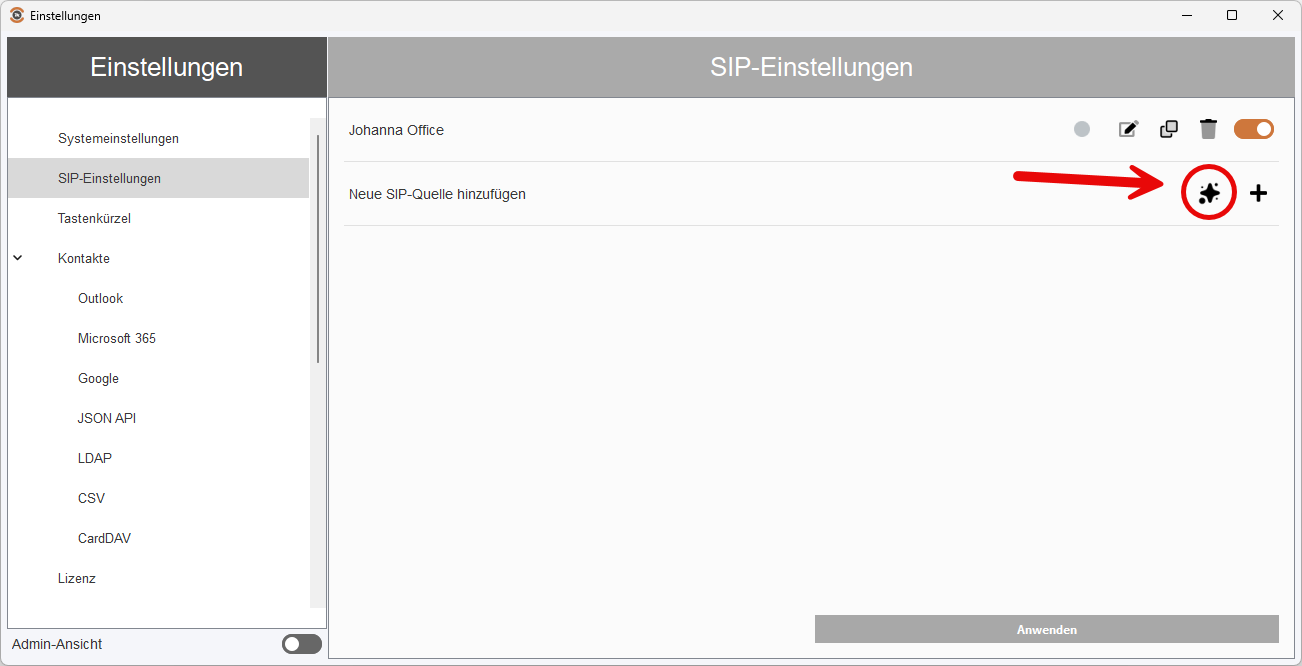
Unter Einstellungen → SIP-Einstellungen befindet sich neben „Neue SIP-Quelle hinzufügen“ das Zauberstab-Symbol.
Ein Klick darauf öffnet den Einrichtungsassistenten.
2. Provider auswählen
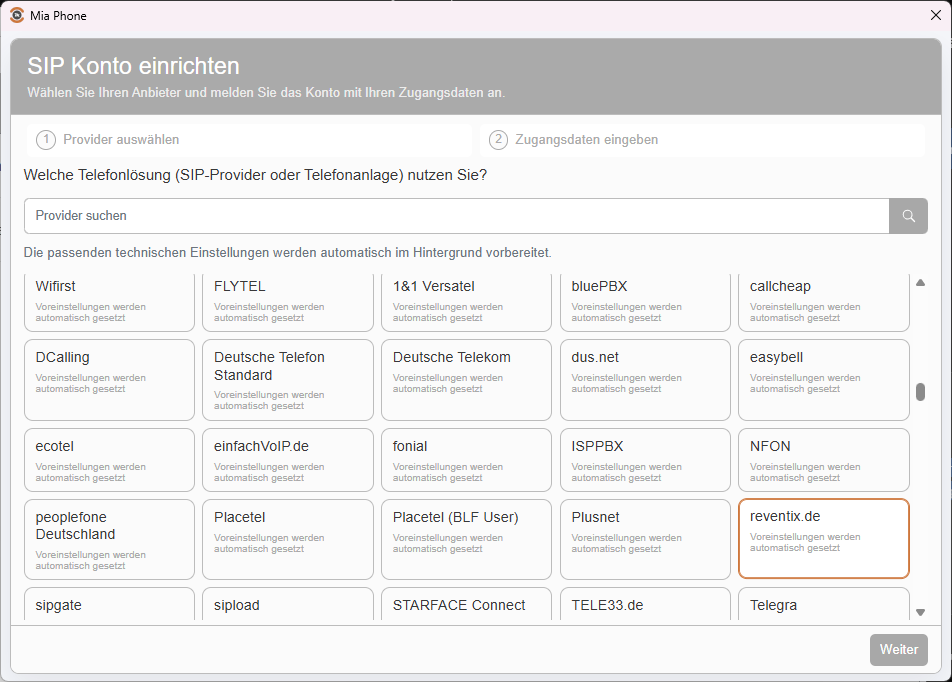
Den Namen des SIP-Providers oder der Telefonanlage in das Suchfeld eingeben (z. B. Reventix) oder den passenden Provider direkt aus der Liste auswählen.
Die entsprechenden technischen Einstellungen werden automatisch vorbereitet.
Mit einem Klick auf „Weiter“ erfolgt der nächste Schritt zur Eingabe der Zugangsdaten.
3. Zugangsdaten eingeben
Die benötigten Zugangsdaten werden vom jeweiligen SIP-Provider bereitgestellt.
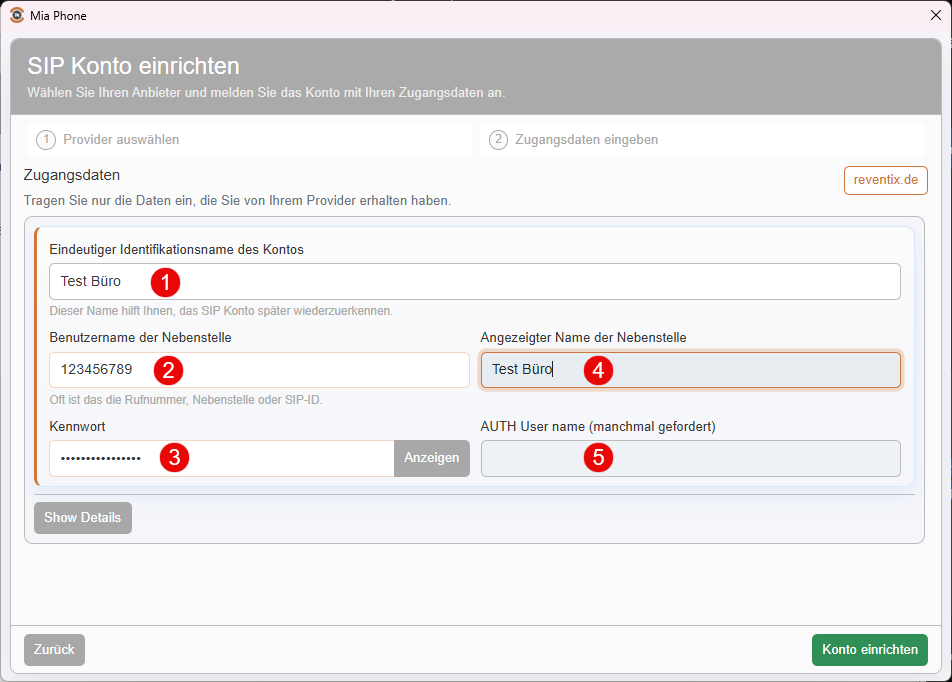
1. Identifikationsname festlegen
Einen eindeutigen Namen für das SIP-Konto eingeben, um es später leichter wiederzuerkennen (z. B. „Büro“).
2. Benutzername der Nebenstelle
Den SIP-Benutzernamen der Nebenstelle eingeben (z. B. Rufnummer, Nebenstellennummer oder SIP-ID).
3. Kennwort
Das vom SIP-Provider bereitgestellte Kennwort eingeben.
4. Angezeigter Name der Nebenstelle
Den gewünschten Anzeigenamen der Nebenstelle festlegen (z. B. „Büro“).
5. AUTH User name (falls erforderlich)
AUTH User name, der als zusätzliche Authentifizierung manchmal von dem Telefondienst gefordert wird, sofern dieser vom SIP-Provider benötigt wird.
Hinweis: Die erforderlichen Zugangsdaten können je nach SIP-Provider variieren.
Anschließend auf „Konto einrichten“ klicken, um die Einrichtung zu starten.