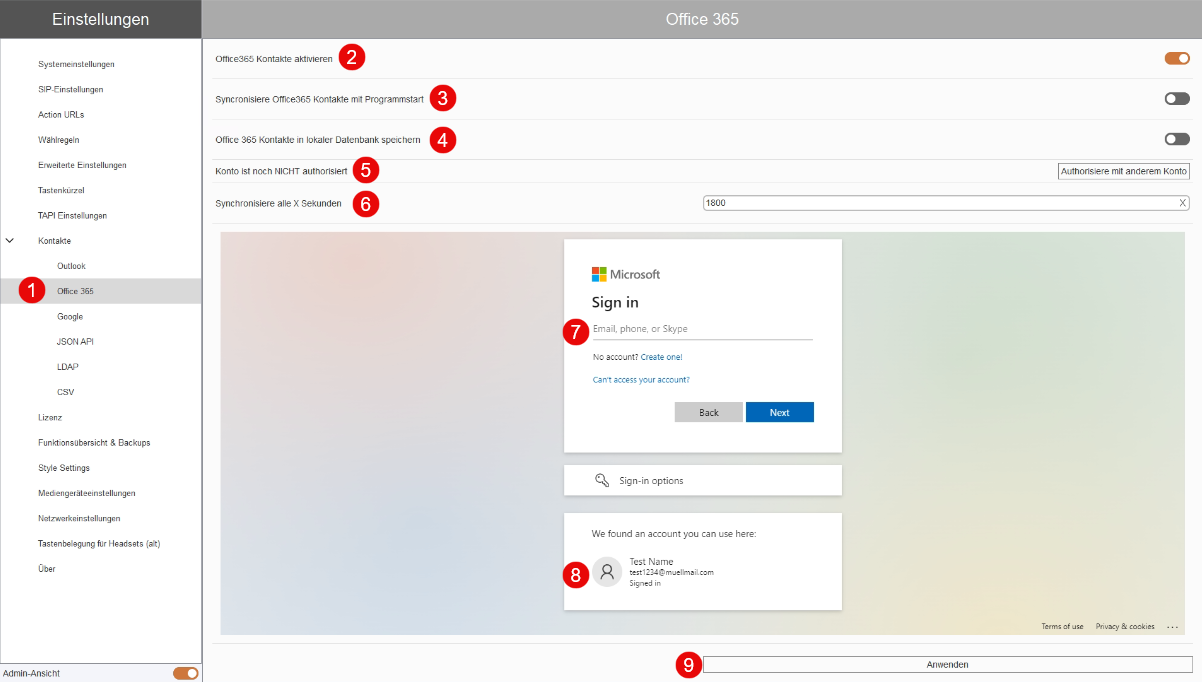
1.Menü Office 365
2.Office 365 Kontakte aktivieren
Aktiviert die Synchronisation mit einem Office 365 Konto.
•Kontakte werden automatisch aus dem verbundenen Konto abgerufen.
•Die Daten werden entsprechend der gewählten Einstellungen aktualisiert.
3.Synchronisation beim Programmstart
Bei aktiver Option:
•Synchronisation erfolgt automatisch beim Start der Anwendung.
•Während der Laufzeit findet keine weitere automatische Aktualisierung statt.
4.Kontakte lokal speichern
Speichert die synchronisierten Kontakte in der lokalen Datenbank.
•Zugriff auf Kontakte ist auch ohne aktive Verbindung zu Office 365 möglich.
5.Konto nicht autorisiert
Diese Anzeige signalisiert, dass noch kein Office 365 Konto verbunden ist.
•Eine Synchronisation ist erst nach erfolgreicher Anmeldung möglich.
•Über die entsprechende Schaltfläche kann ein Konto verbunden oder gewechselt werden.
6.Automatische Synchronisation (Intervall)
Legt fest, in welchem Zeitabstand (in Sekunden) die Kontakte synchronisiert werden.
•Änderungen im Office 365 Konto werden regelmäßig übernommen.
7.Anmeldung („Sign in“)
Ermöglicht die Anmeldung mit einem Office 365 Konto.
•Voraussetzung für die Synchronisation der Kontakte
•Zugriff auf verbundene Dienste wird hergestellt
8.Anmeldung mit bestehendem Konto
Zeigt zuvor verwendete Office 365 Konten an.
•Schneller Wechsel zwischen Accounts möglich
•Erneute Eingabe der Zugangsdaten entfällt
9.Änderungen anwenden
Speichert die vorgenommenen Einstellungen.
•Änderungen werden sofort übernommen
•Ein Neustart der Anwendung ist nicht erforderlich