Outlook-Kontakte importieren und synchronisieren
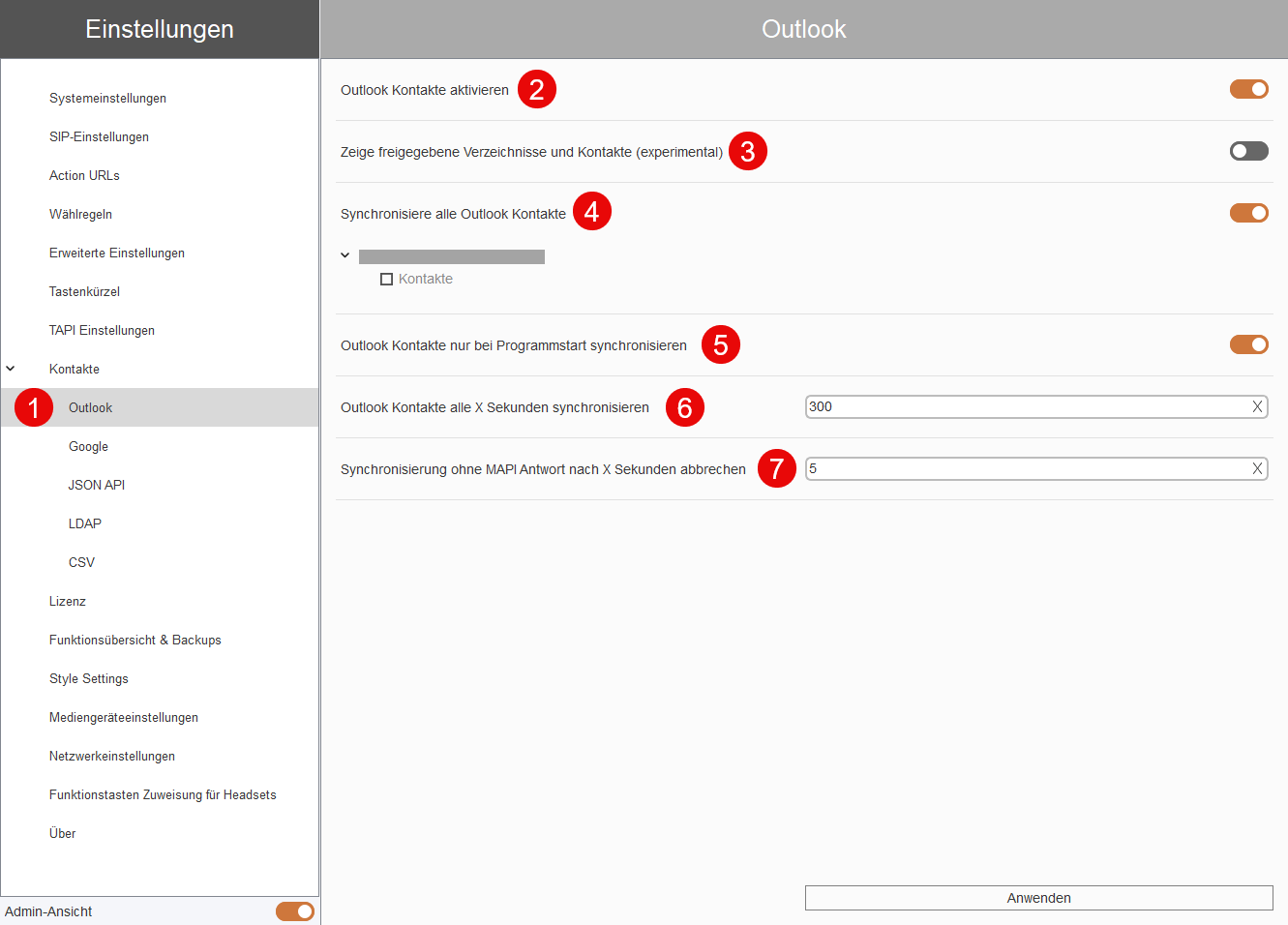
1.Outlook-Menü
Auswahl des Bereichs „Outlook“ unter „Kontakte“.
Hier werden alle Einstellungen zur Outlook-Integration vorgenommen.
2.Outlook-Kontakte aktivieren
Aktiviert die Schnittstelle zu lokal installierten Outlook-Anwendungen.
Nach der Aktivierung werden verfügbare Kontaktverzeichnisse automatisch erkannt und synchronisiert.
Hinweis:
•Die Synchronisation erfolgt ausschließlich im Lesemodus
•Es bestehen keine Schreibrechte auf Kontakte
•Änderungen müssen direkt in Microsoft Outlook vorgenommen werden
3.Freigegebene Verzeichnisse und Kontakte anzeigen (experimentell)
Ermöglicht den Zugriff auf freigegebene Kontaktordner innerhalb von Outlook.
Hinweis:
•Diese Funktion befindet sich in einer Testphase und kann je nach Umgebung eingeschränkt funktionieren.
4.Alle Outlook-Kontakte synchronisieren
Aktiviert die vollständige Synchronisation aller in Outlook gespeicherten Kontakte.
Nach Aktivierung stehen sämtliche Kontakte in der Anwendung zur Verfügung.
5.Synchronisation nur bei Programmstart
Wenn aktiviert, erfolgt die Synchronisation der Outlook-Kontakte ausschließlich beim Start der Anwendung.
Während der Laufzeit werden keine weiteren Aktualisierungen durchgeführt.
6.Synchronisation alle X Sekunden
Legt ein Intervall fest, in dem Kontakte automatisch aktualisiert werden.
Änderungen in Outlook werden nach Ablauf des definierten Zeitraums übernommen.
7.Abbruch bei fehlender MAPI-Antwort
Definiert die maximale Wartezeit für eine Antwort über die MAPI.
Wird innerhalb des festgelegten Zeitraums keine Antwort empfangen, wird die Synchronisation automatisch abgebrochen.
Externe Kontaktgruppen (iPhone, etc.)
Damit externe Kontaktgruppen berücksichtigt werden:
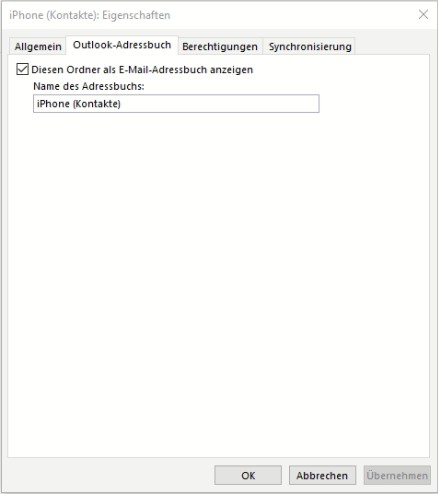
1.Eigenschaften der Kontaktgruppe in Outlook öffnen
2.Option „Diesen Ordner als E-Mail-Adressbuch anzeigen“ aktivieren
Nach der Aktivierung werden die enthaltenen Kontakte automatisch in die Synchronisation einbezogen.
Nach Änderungen muss die Konfiguration über „Anwenden“ bestätigt werden, damit die Einstellungen übernommen werden.