Windows und MacOS
Windows
Protokollhandler Kommandos zum Wählen als Link aus Webseiten o.ä.
(unterstützt in kommerziellen Versionen)
Unterstützte Protokollhandler |
Beschreibung |
callto://GewünschteTelefonnummer |
Startet das Telefon und wählt die Rufnummer |
sip://GewünschteTelefonnummer |
Startet das Telefon und wählt die Rufnummer |
sip2://GewünschteTelefonnummer |
Startet das Telefon und wählt die Rufnummer |
tel://GewünschteTelefonnummer |
Startet das Telefon und wählt die Rufnummer |
hangup://GewünschteTelefonnummer |
Beendet den Anruf |
Vorgehensweise
1.Browser öffnen
Beliebigen Webbrowser öffnen (z. B. Firefox).
2.Rufnummer eingeben
In die Adresszeile eine Telefonnummer im entsprechenden Format eingeben
Beispiel:
sip://123456789
oder
tel://123456789

3.Aufruf starten
Drücken Sie die Eingabetaste (Enter).
4.Bestätigungsdialog
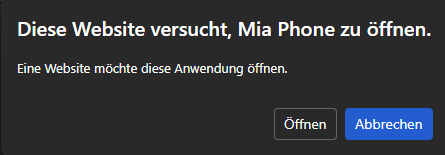
Der Browser zeigt ein Dialogfenster an und fragt, ob die entsprechende Anwendung geöffnet werden soll.
5.Anwendung öffnen
Auf „Öffnen“ klicken.
6.Anruf wird gestartet
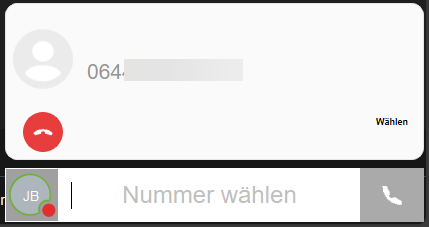
Die konfigurierte Standard-Anwendung (z. B. Mia Phone oder Softphone Pro) wird geöffnet und der Anruf automatisch gestartet.
Hinweis
•Voraussetzung ist, dass eine geeignete Anwendung als Standard für das jeweilige Protokoll (tel: oder sip:) eingerichtet ist.
•Je nach Browser kann der Bestätigungsdialog unterschiedlich aussehen.
•Manche Browser speichern die Auswahl („Immer erlauben“) für zukünftige Aufrufe.
MacOS
Mia Phone als Standard-Anruf-App auf macOS einstellen (TEL-Handler)
1.FaceTime-App öffnen
2.Einstellungen aufrufen
•Oben im Bildschirm in der Menüleiste auf „FaceTime“ klicken.
•Im Dropdown-Menü „Einstellungen“ auswählen.
3.Standard-Anruf-App ändern
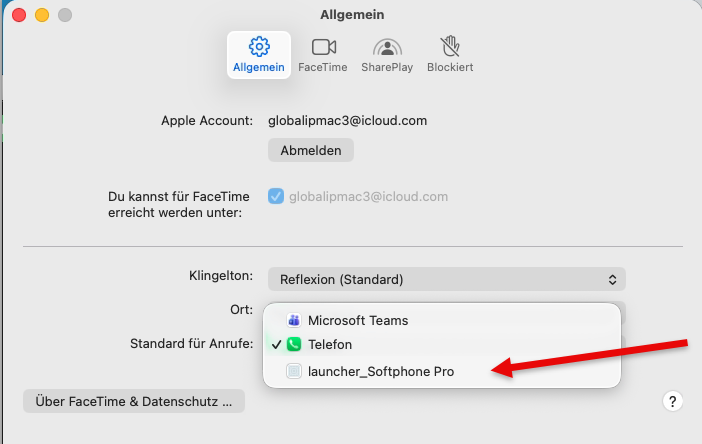
•Im Fenster Einstellungen auf den Reiter „Einstellungen“ klicken.
•Das Dropdown-Menü neben „Standard-Anrufe:“ suchen.
•„launcher_Mia Phone“ aus der Liste auswählen.
4.Speichern und beenden
•Das Fenster „Einstellungen“ schließen.
•FaceTime-App beenden.
Änderung bestätigen:
Mia Phone ist nun als Standardanwendung für die Bearbeitung von Telefonanrufen unter macOS (TEL-Handler) festgelegt.
Um zu testen, kann auf einen Telefonnummern-Link geklickt werden, um sicherzustellen, dass dieser in Mia Phone geöffnet wird.
Die FaceTime-Einstellung ist hilfreich, ihre Stabilität kann jedoch nicht garantiert werden.
Updates können diese Einstellung effektiv außer Kraft setzen, auch wenn sie scheinbar noch korrekt eingestellt ist.
Standard-App für Telefonanrufe auf macOS festlegen (Softphone Pro)
Safari bietet keine Möglichkeit, zugewiesene Protokoll-Handler zurückzusetzen, da diese systemseitig verwaltet werden.
Ein Zurücksetzen ist zwar über Drittanbieter-Tools möglich (z. B. RCDefaultApp, SwiftDefaultApps oder duti), diese sind jedoch auf aktuellen macOS-Versionen nicht immer zuverlässig.
Es wird daher empfohlen, für Integrationen eigene registrierte URL-Schemata (z. B. onoffice:// oder sip2://) zu verwenden.
Diese unterliegen nicht den gleichen Einschränkungen wie Standard-Schemata wie sip:, tel: oder callto:.
Bei Inkonsistenzen oder komplexeren Problemen kann die Systemdatenbank über das Terminal neu aufgebaut werden (Neustart erforderlich):
/System/Library/Frameworks/CoreServices.framework/Frameworks/LaunchServices.framework/Suppo
Tests und Diagnose
Funktionstest von URL-Schemata
Alternativ kann das Terminal für einfache Funktionstests verwendet werden:
"sip2://06666666"
oder
osascript -e 'open location "sip2://1234545"'
Konfiguriertes URL-Schema auslesen
Mit folgendem Befehl kann das in der info.plist hinterlegte URL-Schema überprüft werden:
plutil -extract CFBundleURLTypes.0.CFBundleURLSchemes json -o - "/Applications/Softphone Pro.app/Contents/Helpers/launcher_Softphone Pro.app/Contents/info.plist"
Registrierung von URL-Schemata im System prüfen
Zur Kontrolle, ob ein Schema im System registriert ist:
/System/Library/Frameworks/CoreServices.framework/Frameworks/LaunchServices.framework/Support/lsregister -dump | grep -A5 -i "callto