Vermittlungsansicht
Die grundlegende Ansicht ist für den Anwender einfach und gleichzeitig effektiv aufgebaut.
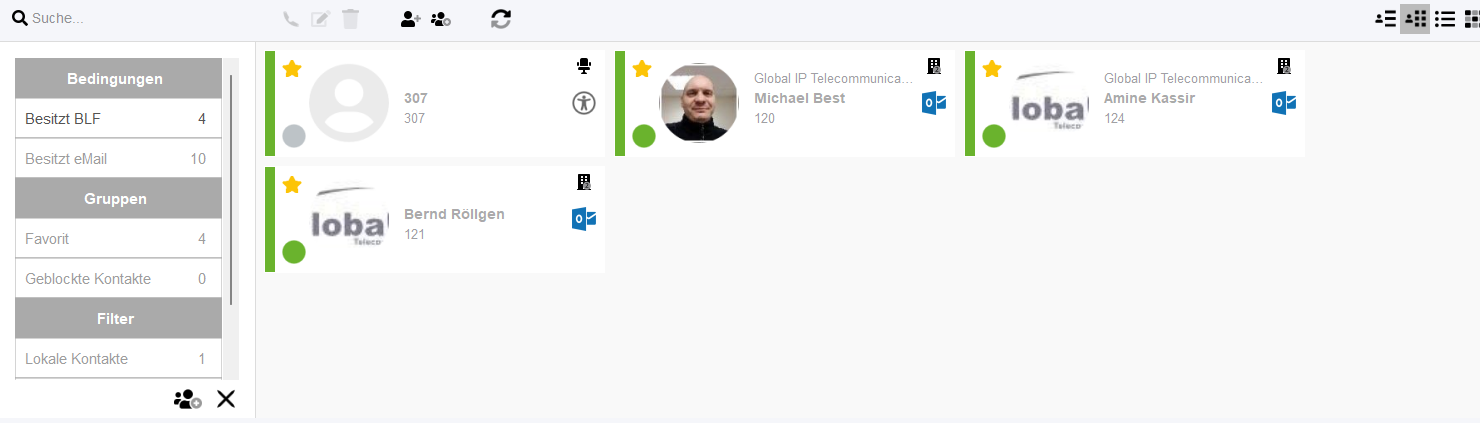
Es wird zwischen der eigentlichen Anrufverwaltung und dem Kontaktbereich unterschieden.
Beide Detailansichten können entweder in einer einzigen Ansicht für den Einzelbildschirmbetrieb zusammengefasst oder für den Zweimonitorbetrieb getrennt dargestellt werden.
Das Entkoppeln ermöglicht die bestmögliche Nutzung der Bildschirmfläche, beispielsweise um eine große Anzahl von Kontakten anzuzeigen.
Die Bedienung ist durch Drag & Drop einfach und folgt der Logik des Call-Managers in der Standardansicht – ebenso wie die Darstellung und Verwaltung der Kontakte.
Telefonate können durch das Überziehen aufeinander vermittelt werden:
•Die Drag & Drop-Richtung ist dabei unerheblich – ein Anruf kann auf einen Kontakt oder ein Kontakt auf einen Anruf gezogen werden
•Weiterleitungsziele, also die Rufnummern eines Kontakts, werden automatisch in einer Auswahlbox zur Schnellwahl angeboten.
Weiterleitungen mit oder ohne Rücksprache basieren auf einem logischen und praxisorientierten Bedienkonzept.
Die Software vermittelt automatisch im richtigen Format, unabhängig davon, ob zuvor eine Rücksprache stattgefunden hat oder nicht.
Dadurch wird ein natürliches, intuitives Benutzererlebnis gewährleistet.
Die Kontaktsuche wird automatisch in das Kontaktfenster übermittelt, sodass kurze Wege auf der Oberfläche zum Schnellen Ergebnis führen.
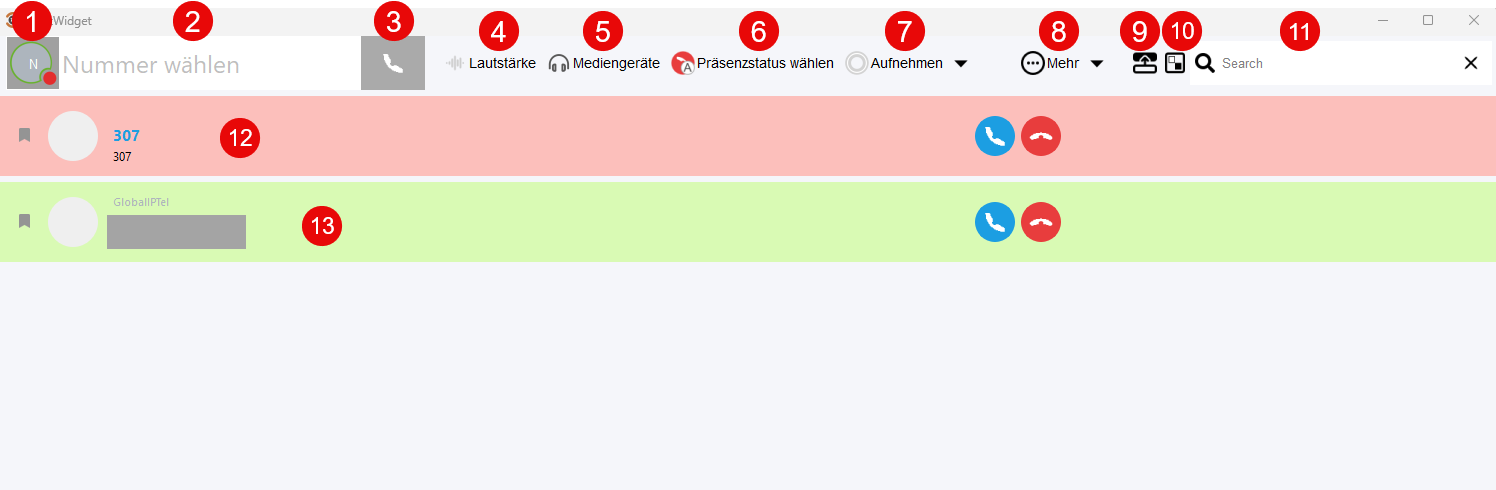
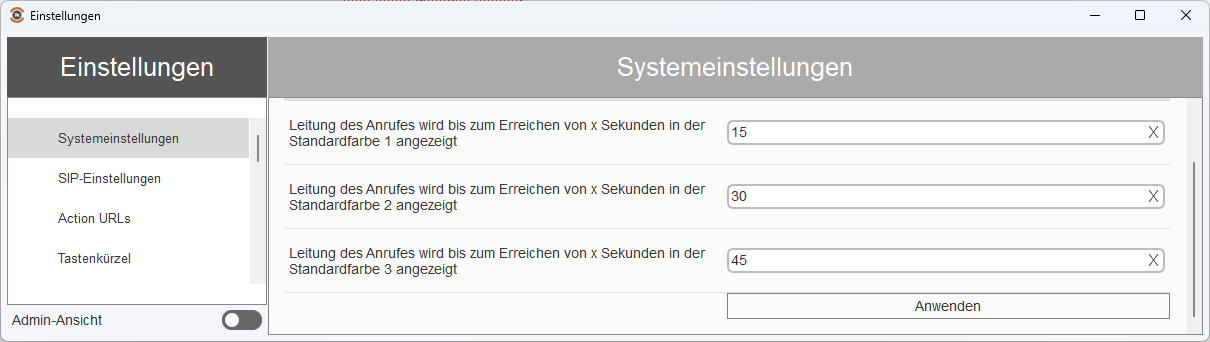
Die Signalisierung eines Anrufs wird farblich differenziert, um die Dauer der Signalisierung eines Anrufs zu kategorisieren.
Es wird in drei Phasen unterteilt:
Phase (Call Level) |
Beschreibung |
1 |
Standardfarbe |
|
|
2 |
Warnung in gelber Farbe |
|
|
3 |
Warnung in roter Farbe
Die Anrufsignalisierung hat 45 Sekunden ohne Anrufannahme überschritten |
|
|
Standardzeiten können in dem Menüpunkt "Systemeinstellungen" angepasst werden.
Es muss beachtet werden, dass das Anrufverhalten je nach verwendetem Telefonanlagenmodell variieren kann und muss gegebenenfalls an die Anforderungen angepasst werden.
Nummer |
Beschreibung |
|||||||||
|---|---|---|---|---|---|---|---|---|---|---|
1 |
Statusantenne
Die Antenne dient als Statusanzeige und zeigt die Verbindung zwischen Telefonanlage und Softphone an. Die Antenne zeigt die Kürzel des angezeigten Namens der gewählten SIP-Konto Bezeichnung (1 Buchstabe eine Strings, z.B. [V]orname [N]achname -> "VN").
Ist die Umrandung (Status) nicht grün, liegt ein Fehler vor.
Der eigene Telefonstatus wird mit einem BLF symbolisiert.
Außerdem können unter User folgende Funktionen ausgeführt werden:
•Profil für ausgehende Telefonie festlegen (SIP-User) •Applikation mit dem Betriebssystem starten (Das Softphone wird mit Windows automatisch gestartet) •Neustart im CTI Modus (Startet das Softphone im Hardphone-Modus neu) •Nach Updates suchen (Sucht nach neueren Versionen des Softphones) •Anwendung schließen (Beendet das Softphone)
|
|||||||||
|
|
|||||||||
2 |
Wählbox Dieser Bereich dient auch als Ablagezone für Anrufweiterleitungen oder vermittelte Weiterleitungen. Nach der Eingabe die ENTER-Taste drücken, um zu wählen. |
|||||||||
|
|
|||||||||
3 |
Wählknopf
Wählt die im Call-Manager eingegebene Nummer. |
|||||||||
|
|
|||||||||
4 |
Lautstärke anpassen
Passt die Lautstärke an. |
|||||||||
|
|
|||||||||
5 |
Mediengeräteeinstellung
Zeigt die mit der Mediation View verbundenen Audiogeräte an. Es kann ein anderes Gerät gewählt werden, um zu wechseln. |
|||||||||
|
|
|||||||||
6 |
Präsenzstatus |
|||||||||
|
|
|||||||||
7 |
Aufnehmen
Auf das Hörer-Symbol klicken, um einen Anruf aufzunehmen. Das Untermenü bietet die Option, den Dateipfad zu öffnen, in dem die Aufnahmen gespeichert werden. Einstellungen zur Aufzeichnungsrichtung (beidseitig oder einseitig), zum Speicherpfad und zum Dateityp können in den Erweiterten Einstellungen konfiguriert werden. |
|||||||||
|
|
|||||||||
8 |
Mehr
"Mehr" wird angezeigt, wenn nicht genügend horizontaler Platz vorhanden ist, um alle Menüeinträge darzustellen. Diese Einträge werden dann unter "Mehr" zur Auswahl aufgelistet.
|
|||||||||
|
|
|||||||||
9 |
Fenster docken
Durch drücken der Docking-Schaltfläche |
|||||||||
|
|
|||||||||
10 |
Ansichten wechseln
Im Docking-Modus können die Ansichten durch drücken des Symbols
|
|||||||||
|
|
|||||||||
11 |
Suche Der Suchfilter wird auch automatisch im entkoppelten Kontaktformular angewendet. |
|||||||||
|