⭢ Runterscrollen für Anzeige von Gruppen- und Weiterleitungsinformationen |
Wählhilfe – Funktionen während eines Anrufs
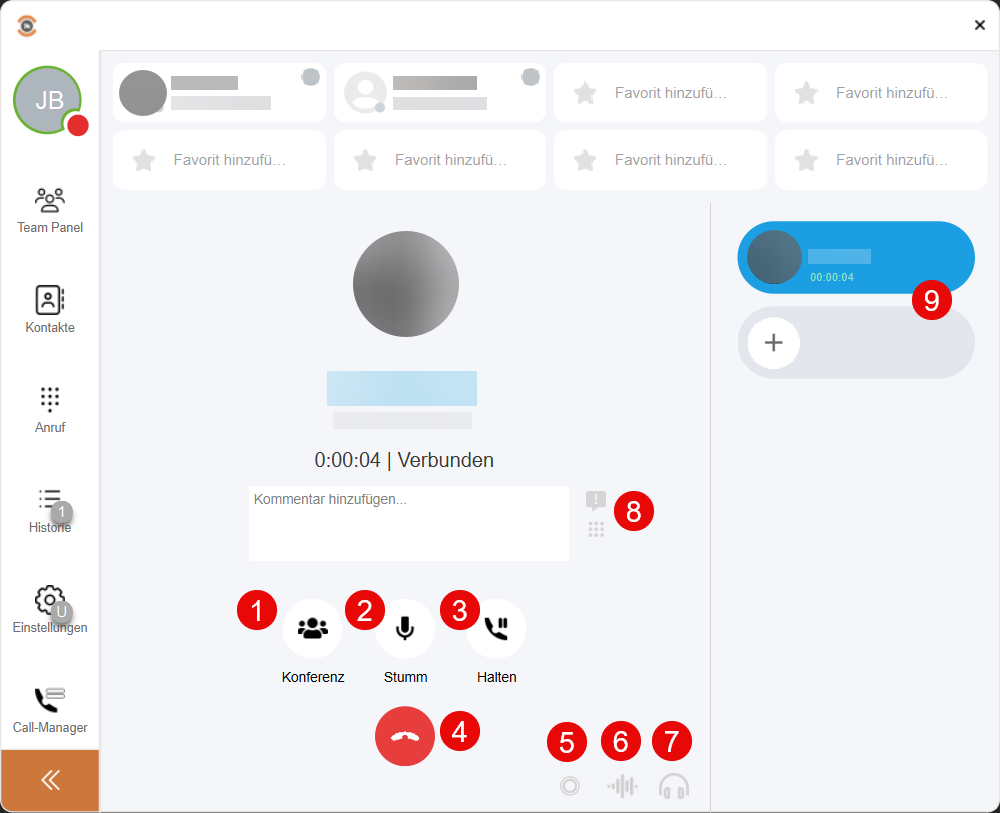
Während eines aktiven Telefonats stehen verschiedene Funktionen zur Verfügung, die das Gespräch steuern und erleichtern.
Nummer |
Beschreibung |
1 |
Konferenz Ermöglicht das Hinzufügen weiterer Teilnehmer zum laufenden Gespräch, um eine Telefonkonferenz zu starten.
|
2 |
Stumm (Mute) Schaltet das eigene Mikrofon stumm, sodass der Gesprächspartner das eigene Audio nicht hört. Ideal, wenn Hintergrundgeräusche stören oder eine kurze Stille gewünscht wird.
|
3 |
Halten Setzt den aktuellen Anruf in die Warteschleife. Der Gesprächspartner hört dann Wartemusik oder eine entsprechende Ansage, während das Gespräch pausiert wird.
|
4 |
Auflegen Beendet das aktuelle Telefonat.
|
5 |
Aufzeichnen Hiermit kann das aktuelle Telefonat aufgezeichnet werden.
Die aufgezeichneten Gespräche sind später unter Historie ⭢ Aufzeichnungen zu finden.
|
6 |
Audioregler Hier lässt sich die Lautstärke von Mikrofon und Headset individuell einstellen.
|
7 |
Mediengeräte In den Mediengeräte-Einstellungen können die verwendeten Ein- und Ausgabegeräte ausgewählt werden.
|
8 |
Kommentar Um einen Kommentar zu machen, tragen Sie Ihre Anmerkungen in das angezeigte Feld ein. Sobald das Gespräch beendet wird, wird der Kommentar automatisch in der Anrufhistorie ⭢ Kommentare gespeichert.
DTMF Wenn DTMF-Einträge erfolgen sollen, muss beim Kommentarfeld auf DTMF umgeschaltet werden. Das Kommentarfeld ist dann der Bereich für Ihre DTMF-Eingabe.
|
9 |
Call-Tabs Während eines aktiven Gesprächs kann rechts unterhalb des ersten Call-Tabs ein weiterer Call-Tab geöffnet werden. Dafür das „+“-Symbol anklicken. Der gesteuerte Call-Tab wird hellblau dargestellt, während die anderen offenen Call-Tabs grau erscheinen. |





Call Manager - Kompakte Ansicht
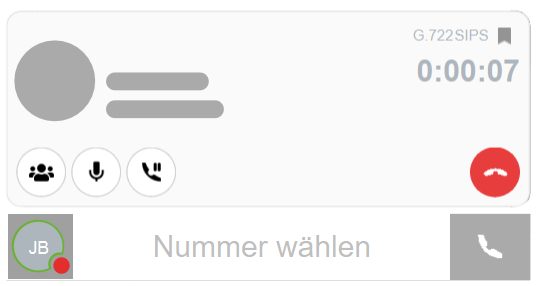
Der Call Manager bietet schnellen Zugriff auf alle wichtigen Telefonfunktionen in einer reduzierten Ansicht, ideal für parallele Nutzung und Multitasking.
Anruf-Informationen:
•Name des Gesprächspartners •Rufnummer •Gesprächsdauer |
Funktionsbuttons:
•Konferenz – zum Hinzufügen weiterer Teilnehmer •Stummschalten (Mute) – Mikrofon stummschalten •Halten (Hold) – Anruf in die Warteschleife setzen •Auflegen (roter Hörer) – beendet das aktuelle Telefonat
|
Anzeige von zusätzlichen Anruferinformationen (Gruppe / Weiterleitung)
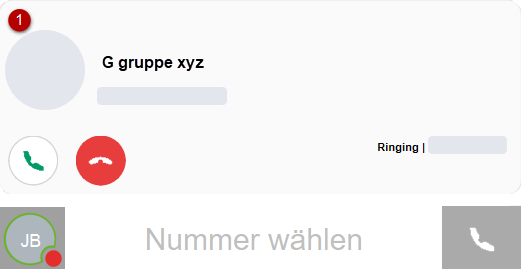
Mia Phone zeigt bei eingehenden Anrufen standardmäßig die Informationen mit der höchsten Priorität an. Dabei werden lokale Kontakte bevorzugt gegenüber extern übermittelten Daten aus der Telefonanlage (z. B. Gruppe oder weiterleitende Nebenstelle).
Das bedeutet:
Wird eine Rufnummer einem lokalen Kontakt zugeordnet, wird nur der Kontaktname angezeigt.
Zusätzliche Informationen aus der Telefonanlage (über den sogenannten P-Asserted-Identity (PAI)-Header) werden in diesem Fall nicht angezeigt.
Dieses Verhalten stellt sicher, dass eigene Kontakte Vorrang haben und konsistent dargestellt werden.
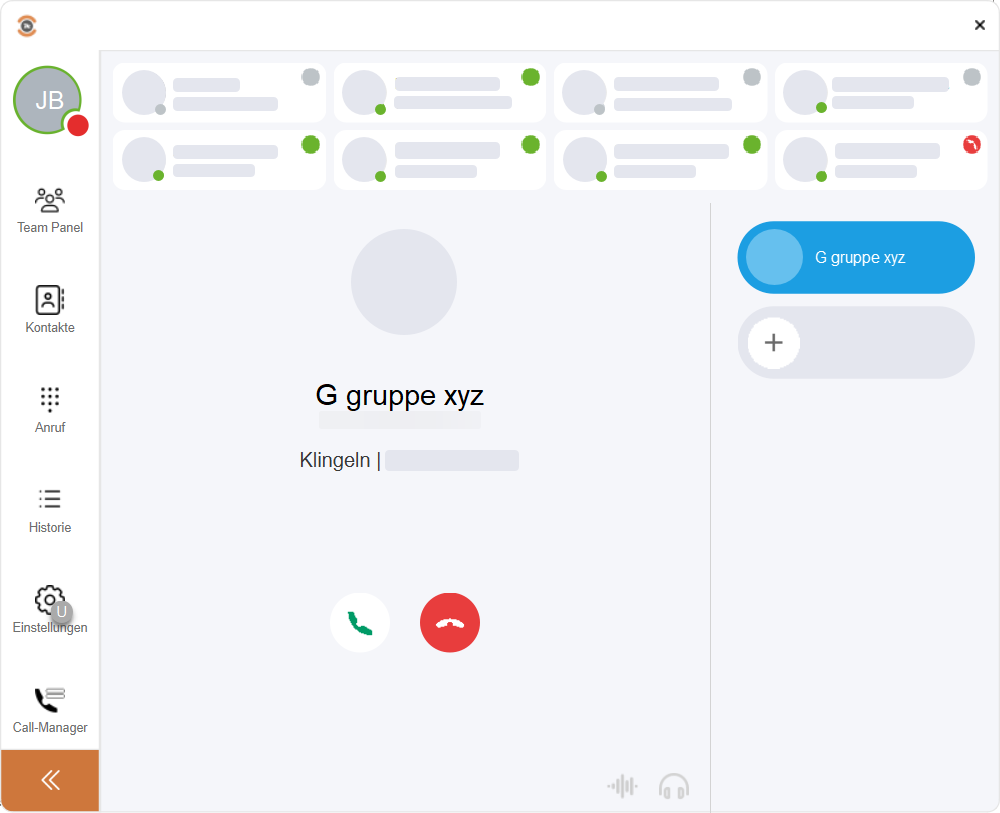
Erweiterte Anzeige aktivieren
Wenn zusätzlich zu den Kontakten auch die von der Telefonanlage übermittelten Informationen angezeigt werden sollen, kann folgende Option unter SIP-Einstellungen aktiviert werden (Admin-Ansicht muss aktiviert sein):
⭢ SIP-Kontaktinformationen für erkannte Kontakte anzeigen (P-Asserted-Identity)
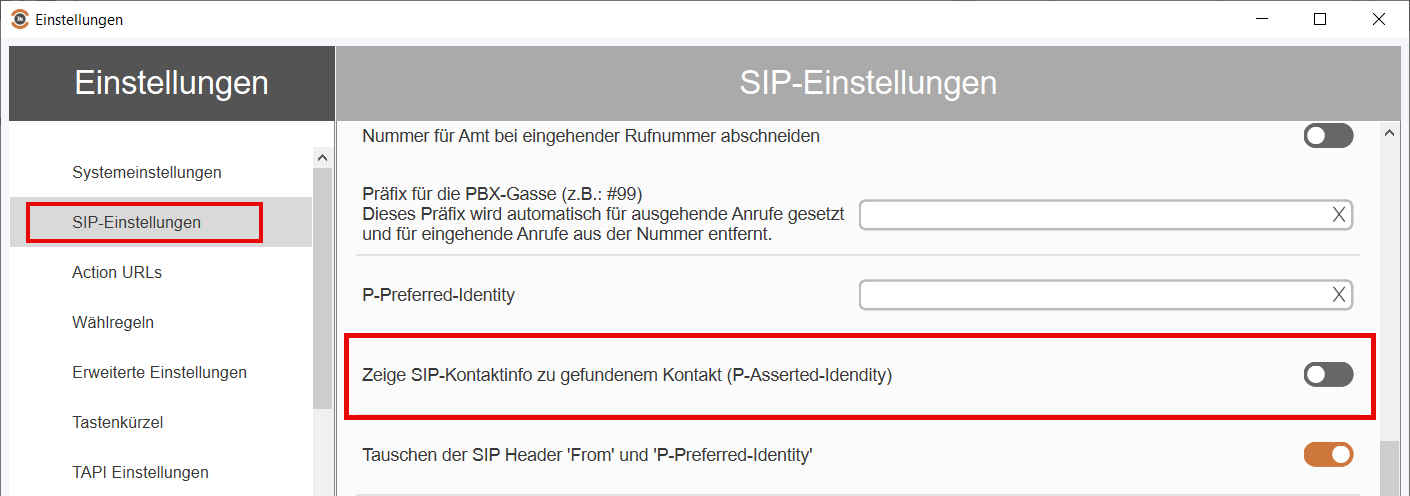
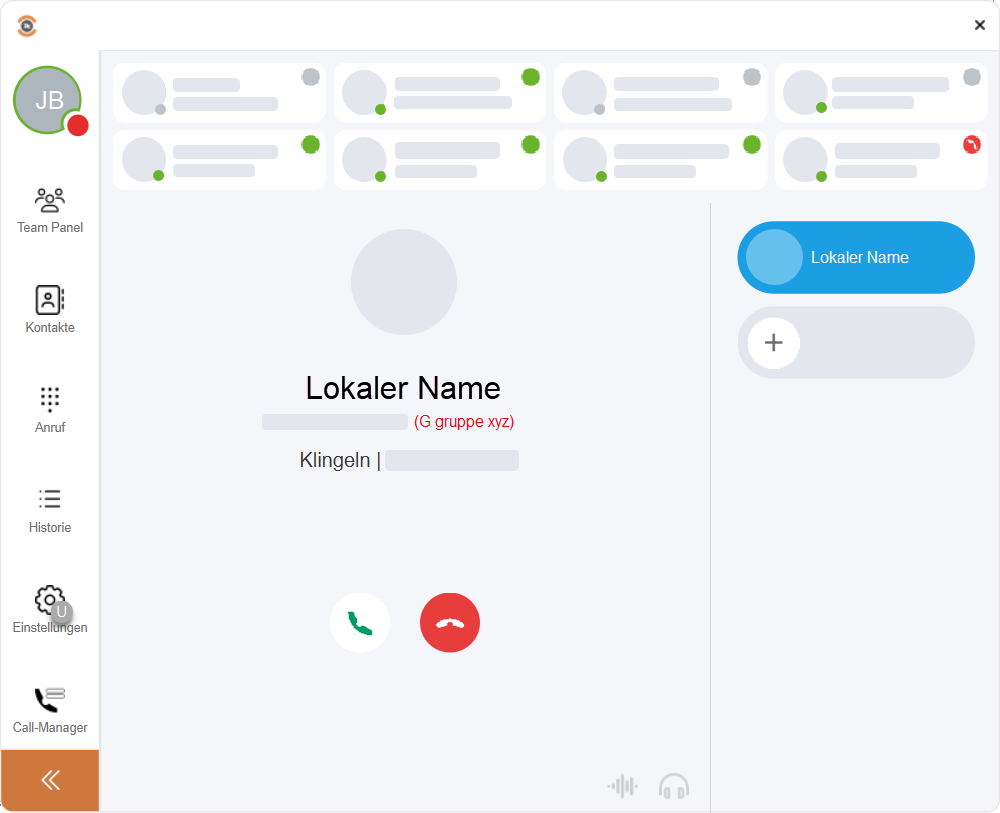
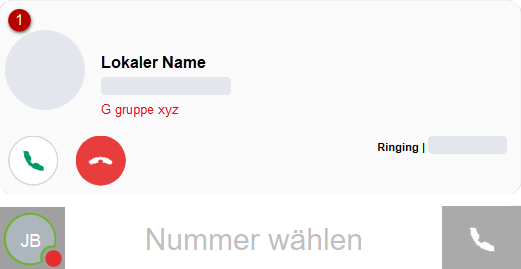
Nach der Aktivierung werden angezeigt:
•der lokale Kontakt
•sowie zusätzliche Informationen wie Gruppe oder weiterleitende Nebenstelle
Hinweis für Administratoren
Falls die Bearbeitung von SIP-Accounts deaktiviert ist, kann die Funktion auch per Provisioning aktiviert werden:
attr_SIPAcc_ShowPAssertedIdendityWithFoundContact=1
Dadurch wird die Anzeige der P-Asserted-Identity mit gefundenem Kontakt aktiviert.