Das Mia Phone ist bewusst übersichtlich aufgebaut.
Alle wichtigen Funktionen sind in wenigen Bereichen gebündelt und folgen einem einheitlichen Bedienprinzip.
Es hilft die grundlegenden Elemente der Oberfläche zu kennen, bevor einzelne Telefonfunktionen genutzt werden.
Grundprinzip der Bedienung
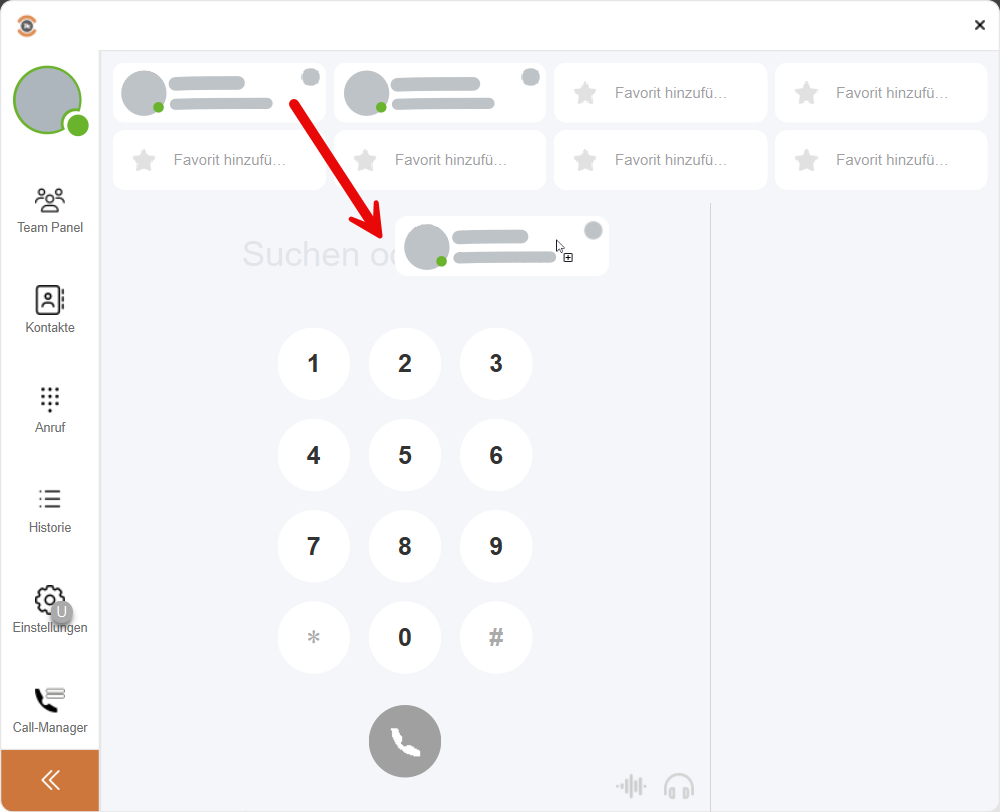
Viele Funktionen, wie z. B. Weiterleitungen oder Konferenzen, erfolgen einfach per Drag & Drop:
•Ziehe ein Gespräch auf ein Ziel, um es zu verbinden oder weiterzuleiten
•Ziehe Kontakte auf andere Elemente, um Aktionen auszuführen
Dieses Prinzip zieht sich durch die gesamte Anwendung.

Aufbau der Oberfläche
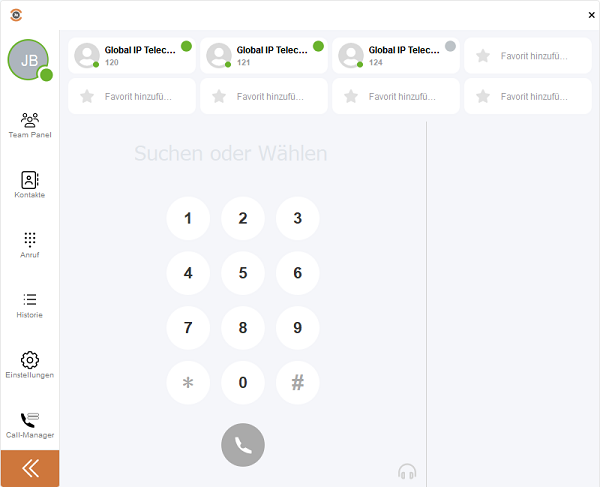
Die Toolbar ist die zentrale Navigationsleiste des Mia Phones.
Über sie wird auf alle wichtigen Funktionen wie Anrufe, Kontakte und Einstellungen zugegriffen.
Die Toolbar kann wahlweise sichtbar oder unsichtbar geschaltet werden.
•Indem zweifach mit der Maus am unteren Bildschirmrand anklopft wird, kann die Software aus- oder eingeblendet werden
(Wischfunktion nur für Windows verfügbar)
Die Toolbar kann an einen beliebigen Monitorrand gedockt und kann mit beliebig vielen Monitoren betrieben werden.

Nummer |
Beschreibung |
||
1 |
Benutzerstatus
Im oberen Bereich wird der aktuelle Status angezeigt. Der Kreis zeigt Ihre Initialen an. Die farbige Markierung zeigt Ihren Telefonstatus:
•Grün → verfügbar •Rot → im Gespräch •Durchgestrichen → „Bitte nicht stören“ (DND)
Wenn der Status nicht korrekt angezeigt wird (z. B. keine grüne Umrandung), kann ein Verbindungsproblem vorliegen.
Über diesen Bereich kann außerdem auf Benutzereinstellungen zugegriffen werden, z. B.: •Profil für ausgehende Telefonie festlegen (SIP-User) •Applikation mit dem Betriebssystem starten (Das Soft-phone wird mit Windows automatisch gestartet) •Neustart im CTI Modus (Startet das Soft-phone im Hard-phone-Modus neu) •Operator-Modus verwenden •Nach Updates suchen (Sucht nach neueren Versionen des Soft-phones) •Anwendung schließen (Beendet das Soft-phone) •Online Hilfe aufrufen
|
||
2 |
Team Panel
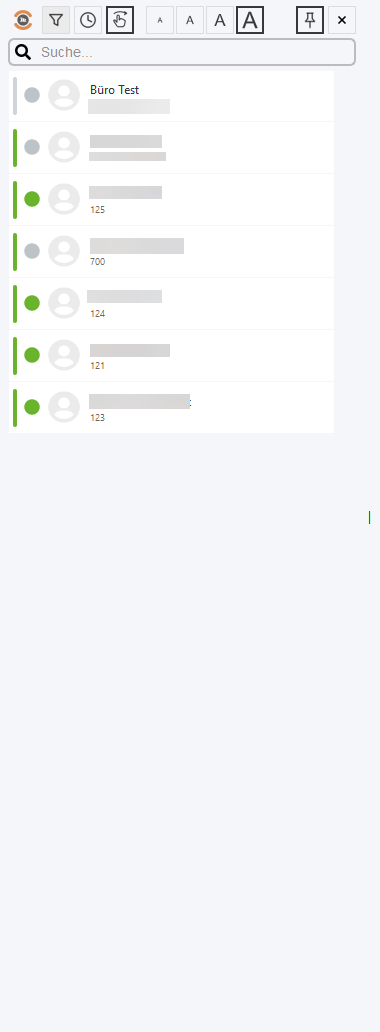
Durch öffnen des Team Panels erscheint am oberen Bildschirmrand eine Informationsleiste.
•Anzeige von Kontakten und Kontaktgruppen •Schneller Überblick über Verfügbarkeiten •Direkte Interaktion (z. B. Anruf oder Pickup)
Ideal für die Zusammenarbeit im Team.
1. Suchfeld
Ermöglicht die Suche nach Kontakten innerhalb des Team Panels anhand des Namens oder der Rufnummer.
2. Gruppenfilter
Ermöglicht das Filtern der angezeigten Kontakte nach Gruppen. Die gewünschten Gruppen können über Checkboxen ausgewählt werden.
3. Ausblendverzögerung
Legt fest, nach welcher Zeit das Team Panel automatisch ausgeblendet wird, sofern es nicht angepinnt ist.
4. Öffnen durch Hover
Ermöglicht das automatische Einblenden des Team Panels, sobald sich der Mauszeiger am oberen Bildschirmrand befindet.
5. Schriftgröße
Passt die Schriftgröße der angezeigten Kontaktinformationen an. Verschiedene Größen stehen zur Auswahl.
6. Anpinnen / Schließen
Anpinnen: Fixiert das Team Panel, sodass es dauerhaft sichtbar bleibt.
Schließen: Schließt das Team Panel.
|
||
3 |
Kontakte
•Kontakte anzeigen, erstellen und bearbeiten •Organisation in Gruppen möglich •Grundlage für Suche und Favoriten
|
||
4 |
Anruf (Dialer)
Der Dialer ist der zentrale Bereich zum Telefonieren. Die Tastatur lässt sich über „Anruf“ aufklappen. Alternativ lässt sich das Tastenfeld über den Button ganz unten mit den zwei Pfeilen (orange oder im CTI-Modus blau) ein- bzw. ausklappen.
•Rufnummern eingeben (per Drag & Drop oder Tastatur) •Kontakte über das Suchfeld finden •Anrufe starten
Bei der Eingabe eines Namens werden passende Kontakte automatisch vorgeschlagen.
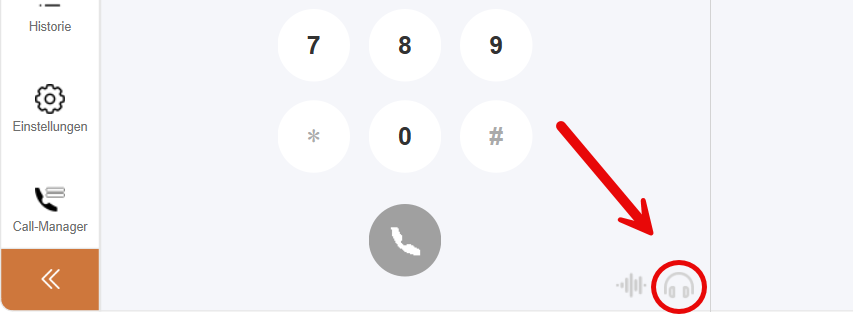
Audiogerät wechseln
Über das Kopfhörer-Symbol können Endgeräte für Audio und Mikrofon ausgewählt werden.
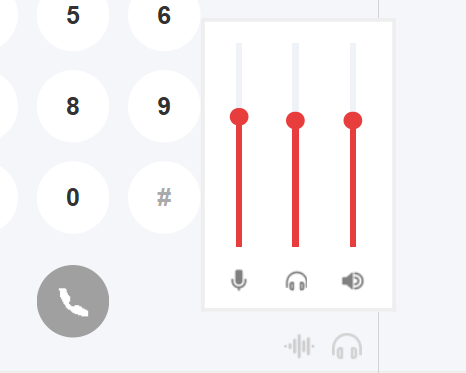
Über das Audio-Symbol können die jeweiligen Lautstärken angepasst werden.
|
||
5 |
Historie
•Übersicht aller eingehenden und ausgehenden Anrufe •Detailansicht mit: •Datum und Uhrzeit •Dauer •Gesprächspartner •Notizen Ideal zum Nachverfolgen vergangener Gespräche.
|
||
6 |
EinstellungenIn den Einstellungen kann das Mia Phone angepasst werden. Dazu gehören: •Konfiguration von Audiogeräten •Tastenkürzel festlegen •Erweiterte Optionen für Administratoren •Anzeige der aktuellen Version
|
||
7 |
Call-ManagerDer Call-Manager ist eine zusätzliche Eingabeleiste für Anrufe. •Öffnet sich am rechten, unteren Bildschirmrand •Frei verschiebbar (Drag & Drop) •Bildet die untere Basis für Call Pop-Ups bei ein- oder ausgehenden Anrufen
|