Der Kontaktimport über CardDAV bietet die Möglichkeit, Kontakte beispielsweise aus iCloud oder Nextcloud zu importieren.
•In diesem Abschnitt werden die Konfigurationsmöglichkeiten sowie die Benutzeroberfläche beschrieben
•In den jeweiligen Unterpunkten finden sich ergänzend Beispiele
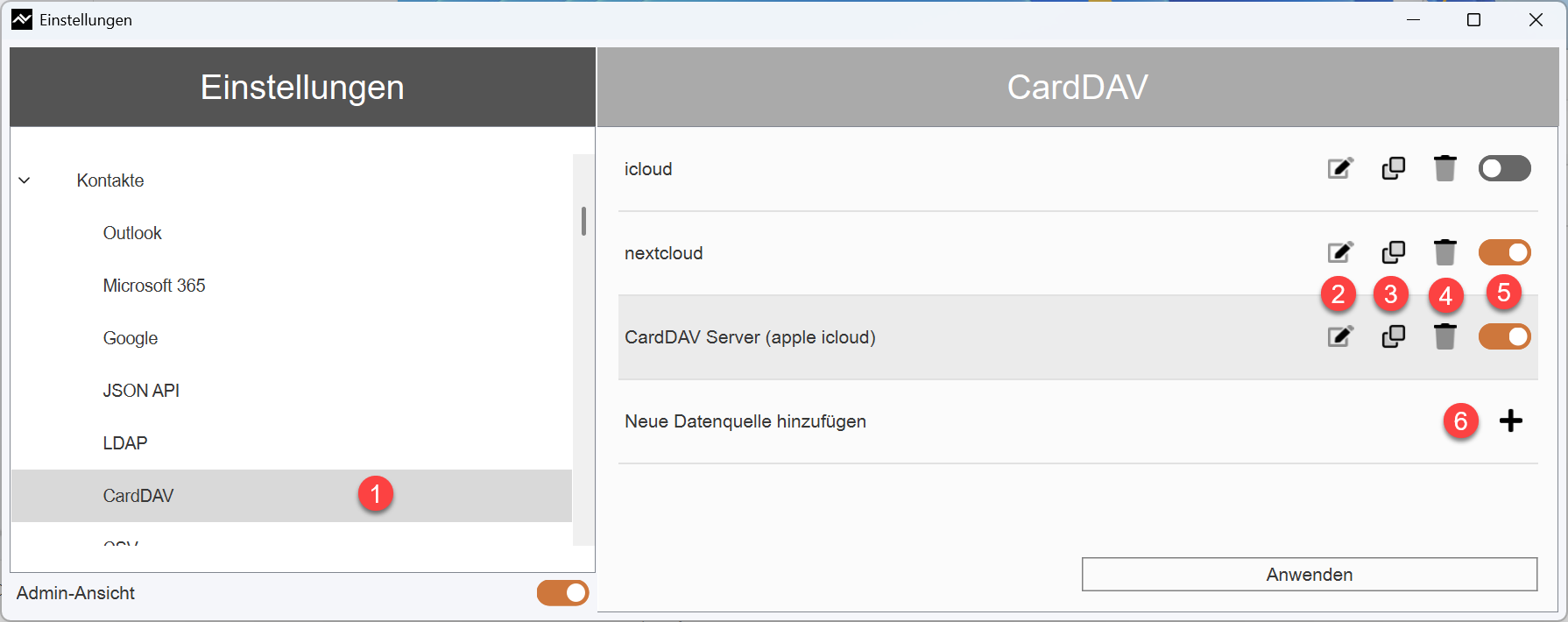
1.CardDAV Server Übersicht (CardDAV=Datenquelle)
Die CardDAV-Übersicht zeigt eine Liste aller konfigurierten Datenquellen, die für die Kontaktsuche und -Verwaltung innerhalb der Anwendung genutzt werden.
2.Bearbeiten der Einstellungen
Diese Funktion ermöglicht die Anpassung der Konfiguration für einen bestehenden Eintrag.
3.Duplizieren einer Datenquelle
Die Datenquelle wir 1:1 dupliziert und der Name mit einem Zeitstempel ergänzt.
4.Löschen einer Datenquelle
Das Löschen einer Datenquelle entfernt die gespeicherte Konfiguration dauerhaft aus der Anwendung.
5.Aktivieren einer Datenquelle
Neben üblichen Kontakt- und Bildinformationen können auch Registrierungsdaten für Besetzlampenfeld und Präsenzanzeige übermittelt werden.
Entsprechende Server Attribute müssen dafür angelegt sein.
6.Hinzufügen einer neuen Datenquelle
Das Hinzufügen einer neuen Datenquelle ermöglicht die Einbindung eines externen Verzeichnisdienstes in die Anwendung.
Dadurch können Kontakte und Adressbucheinträge aus zentralen Datenbanken abgerufen und verwendet werden.
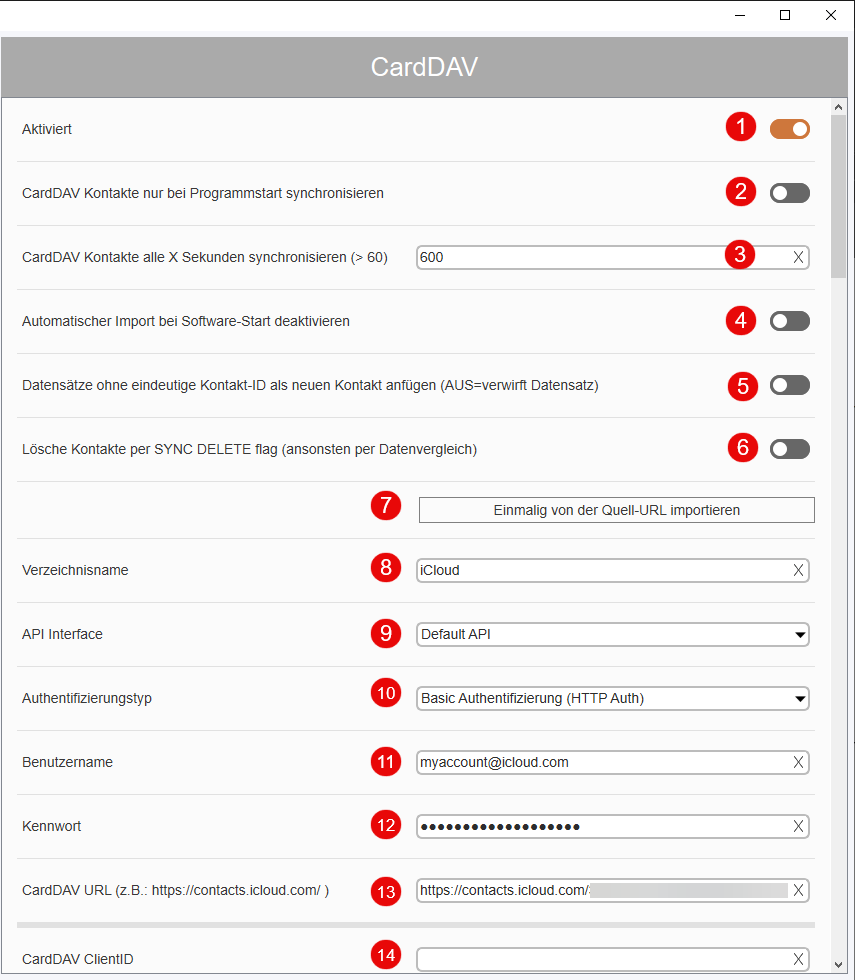
1.Aktiviert
Aktiviert die Datenquelle
2.Kontakte nur bei Programmstart synchronisieren
Legt fest, dass die Synchronisierung der Kontakte ausschließlich beim Start des Programms erfolgt.
Während der Laufzeit werden keine weiteren Updates durchgeführt.
3.Kontakte alle X Sekunden synchronisieren (> 60)
Bestimmt das Intervall in Sekunden, in dem die Kontakte automatisch synchronisiert werden.
Der Wert muss größer als 60 Sekunden sein, um eine zu hohe Serverbelastung zu vermeiden.
4.Automatischer Import bei Software-Start deaktivieren
Wenn diese Option aktiviert ist, wird der automatische Import von Daten beim Start der Software unterbunden.
Externe Datenquellen werden nicht automatisch geladen.
5.Datensätze ohne eindeutige Kontakt-ID als neuen Kontakt anfügen
(AUS=verwirft Datensatz)
Wenn diese Option aktiviert ist, werden Datensätze ohne eine eindeutige Kontakt-ID als neue Kontakte hinzugefügt.
Ist die Option deaktiviert (AUS), werden solche Datensätze beim Import verworfen.
6.Lösche Kontakte per SYNC DELETE Flag (ansonsten per automatisierten Datenvergleich)
7.Einmaliger Import von der Quell-URL
Diese Funktion ermöglicht den Import von Daten aus einer angegebenen Quell-URL, jedoch nur ein einziges Mal.
Sobald der Import abgeschlossen ist, erfolgt keine automatische Aktualisierung oder erneute Synchronisierung der Daten.
8.Verzeichnisname
Gibt den Namen der Datenquelle an, unter dem die Konfiguration in der Übersicht angezeigt wird.
9.API Interface
Definiert die Schnittstelle, über die eine Anwendung mit externen Systemen oder Diensten über eine Programmierschnittstelle (API) kommuniziert.
Das API-Interface ermöglicht den Austausch von Daten, die Steuerung von Funktionen und die Integration mit anderen Softwarelösungen.
Standard ist "Default-API"
10. Authentifizierungstyp
Legt die Methode fest, mit der die Identität von Benutzern, Anwendungen oder Geräten überprüft wird, bevor der Zugriff auf das System gewährt wird.
Die Wahl des Authentifizierungstyps beeinflusst die Sicherheit und den Schutz sensibler Daten.
CardDAV-Server werden in Nahe 100% via "HTTP AUTH" betrieben.
Details sind bei den jeweiligen Herstellern zu finden.
11.Benutzername
Der Benutzername dient als eindeutige Identifikation für einen Nutzer, eine Anwendung oder eine Systemkomponente.
Er wird in Kombination mit einem Passwort oder einer anderen Authentifizierungsmethode verwendet, um den Zugriff auf das System zu steuern.
12. Kennwort
Ein Kennwort ist eine geheime Zeichenfolge, die zur Authentifizierung eines Benutzers, einer Anwendung oder eines Systems verwendet wird.
Es dient dazu, den Zugriff auf geschützte Ressourcen zu sichern und unbefugten Zugriff zu verhindern.
13. URL
Die zu hinterlegende URL für den Dienstaufruf des Anbieters.
Es können auch lokale URLs hinterlegt werden, um Daten oder einzelne *.VCF aus dem eigenen Netzwerk zu lesen.
14. Client ID (- nur oAUTH-Konfiguration -)
Eine eindeutige Kennung für die Anwendung, die vom OAuth-Anbieter (z. B. Google, Microsoft, GitHub) vergeben wird.
Der Auth-Server erkennt daran, welche App eine Autorisierungsanfrage stellt.
Beispiel: 1234567890-abc123def456.apps.googleusercontent.com
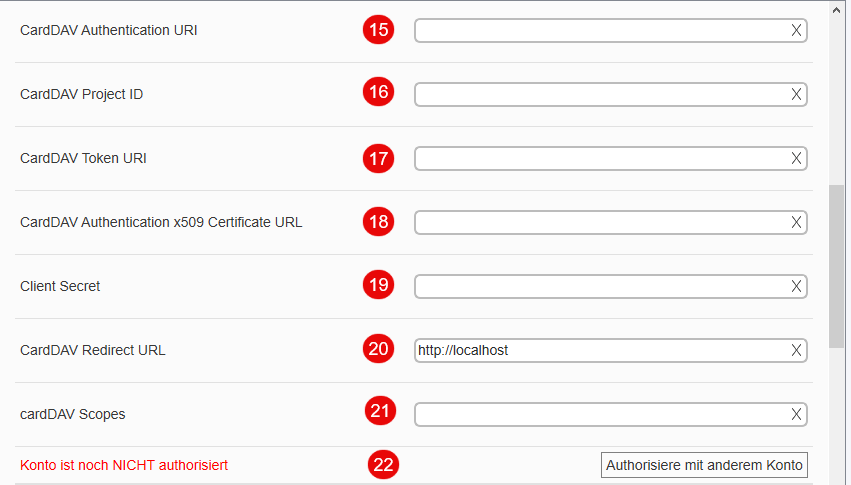
15. Authentication URI (- nur oAUTH-Konfiguration -)
Die URL, an die der Benutzer weitergeleitet wird, um sich beim OAuth-Anbieter einzuloggen und die Berechtigungen zu bestätigen.
Startpunkt des Login-Flows, oft auch „Authorization Endpoint“ genannt.
Beispiel: https://accounts.google.com/o/oauth2/auth
16. Project ID (- nur oAUTH-Konfiguration -)
Die interne Kennung deines Projekts im Entwickler-Portal des OAuth-Anbieters.
Wird oft für Verwaltungs- und Loggingzwecke verwendet; nicht immer Teil des Protokollflusses.
Beispiel: myapp-2025
17.TOKEN URI (- nur oAUTH-Konfiguration -)
Die URL des „Token Endpoints“, an den die App nach der Benutzerfreigabe den Authorization Code schickt.
Die App lädt diese Zertifikate herunter, um kryptografisch zu prüfen, ob ein empfangenes Token echt ist.
Beispiel: https://oauth2.googleapis.com/token
18. x509 Certificate URL (- nur oAUTH-Konfiguration -)
Ein Link zu einem öffentlichen Zertifikat im X.509-Format, das der Anbieter nutzt, um Signaturen (z. B. von ID-Tokens bei OpenID Connect) zu validieren.
Die App lädt diese Zertifikate herunter, um kryptografisch zu prüfen, ob ein empfangenes Token echt ist.
Beispiel: https://www.googleapis.com/oauth2/v1/certs
19. Client Secret ID (- nur oAUTH-Konfiguration -)
Ein geheimes Passwort für die App, das zusammen mit der Client-ID genutzt wird.
Dient zur Authentifizierung der Anwendung beim Token Endpoint.
ACHTUNG: Es ist unüblich dies als ausschließliche Authentifizierung zu verwenden. Niemals den Schlüssel ausgeben oder öffentlich speichern!
Beispiel: GOCSPX-xyZ123abc456def789ghi
20. Redirect URL (- nur oAUTH-Konfiguration -)
Die registrierte URL, zu der der OAuth-Anbieter den Benutzer nach der Autorisierung zurückleitet.
Empfangsort für den Authorization Code oder das Token.
Muss exakt mit der im Entwickler-Portal hinterlegten URL übereinstimmen.
Beispiel: miaoauth://localhost/oauth/callback
21. URL (- nur oAUTH-Konfiguration -)
Jeder Scope ist wie ein Ticket für einen bestimmten Datenbereich.
Der Benutzer sieht diese Scopes bei der Autorisierungsanfrage und kann (abhängig vom Anbieter) zustimmen oder ablehnen.
Ohne den passenden Scope verweigert der API-Server später den Zugriff, auch wenn das Token gültig ist.
Der Benutzer fragt damit Funktionalität an, die der Anbieter gestattet, insofern auf dessen Seite dafür eine Berechtigung erteilt wurde.
Beispiel: email, contacts (Zugriff auf eMail Adresse und Kontaktdaten des Benutzers)
Scopes sind von Anbieter zu Anbieter unterschiedlich.
22. Authorization Status (- nur oAUTH-Konfiguration -)
Zeigt, ob eine valide oAUTH Authenitifizierung besteht, bzw. kann ein neuer Authentifizierungsvorgang initiiert werden.
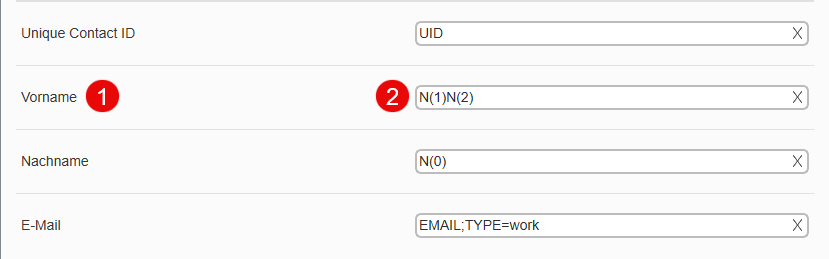
1.Lokales Datenattribut
2.Attribut
Ein individuelles Attribut in die editierbare Listbox eintragen.
Dieser Wert wird dann zu dem Datensatz gemappt, dass beispielsweise im internen Gebrauch der Anwendung für "Vorname" vorgehalten ist.
Je nach Kontaktquellen stehen unterschiedliche oder auch standardisierte Bezeichnungen zur Verfügung.
Bei der Anlage einer neuen Datenquelle werden gängige Attribute vorausgefüllt.