Schritt-für-Schritt-Anleitung: CardDAV-Kontaktimport mit nextcloud
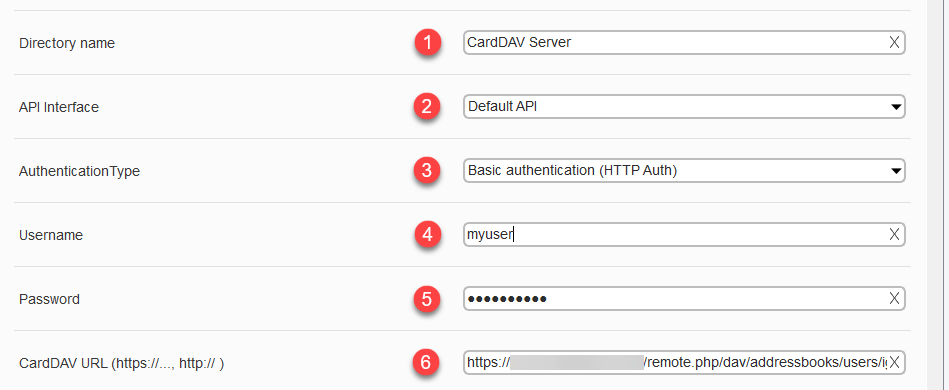
1. Verzeichnisname festlegen
Im Feld Verzeichnisname wird ein frei wählbarer Name für die Datenquelle hinterlegt.
Dieser dient ausschließlich der Anzeige in der Übersicht (z. B. „nextcloud“).
2. API Interface auswählen
Als Schnittstelle wird in der Regel „Default API“ verwendet.
Diese Einstellung ist standardmäßig.
3. Authentifizierungstyp festlegen
Für den CardDAV-Abruf über nextcloud wird „HTTP AUTH“ ausgewählt.
4. Benutzername eintragen
Als Benutzername wird der persönliche nextcloud-Benutzername verwendet
z. B. myuser
5. Kennwort hinterlegen
Hier wird das persönliche Passwort des Nextcloud-Kontos eingetragen, das auch für die Anmeldung an der Weboberfläche genutzt wird.
6. URL
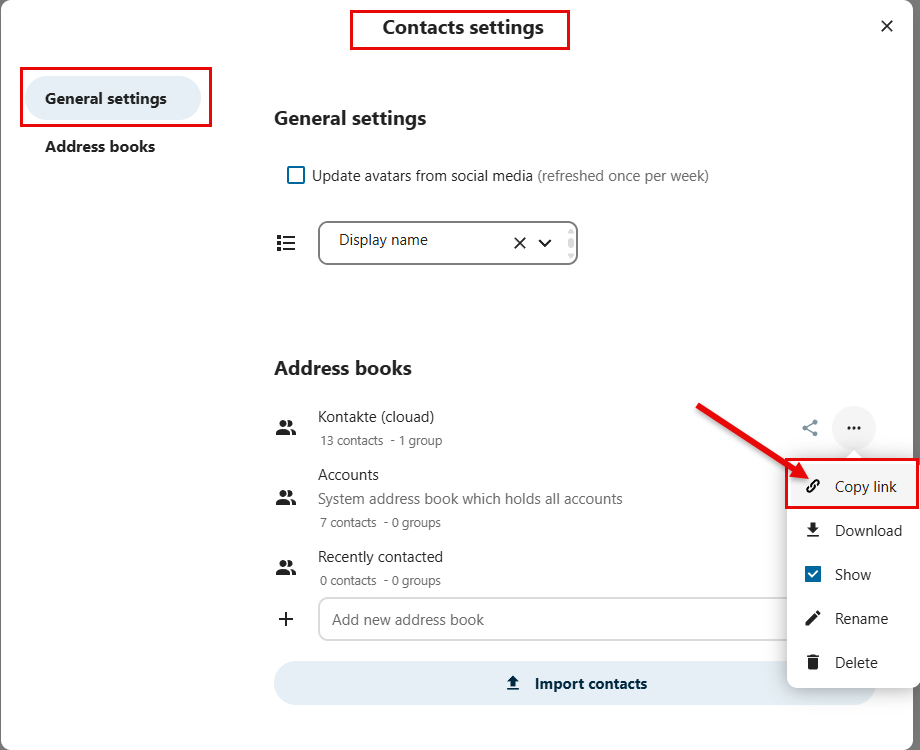
Die benötigte URL wird in der nextcloud-Oberfläche bereitgestellt und kann dort kopiert werden.
Beispiel einer solchen URL:
https://my.nextcloud.de/apps/contacts/All%20contacts/ffff6fff-ffff-ffff-ffff-9076056dffff~kontakte_shared_by_med#
Hinweis:
Die URL ist installationsspezifisch und kann je nach Server, Benutzer und Adressbuch variieren.
Es wird empfohlen, die URL direkt aus der Administrations- bzw. Kontakte-Seite zu übernehmen, um Fehler zu vermeiden.