Schritt-für-Schritt-Anleitung: CardDAV-Kontaktimport mit iCloud
...

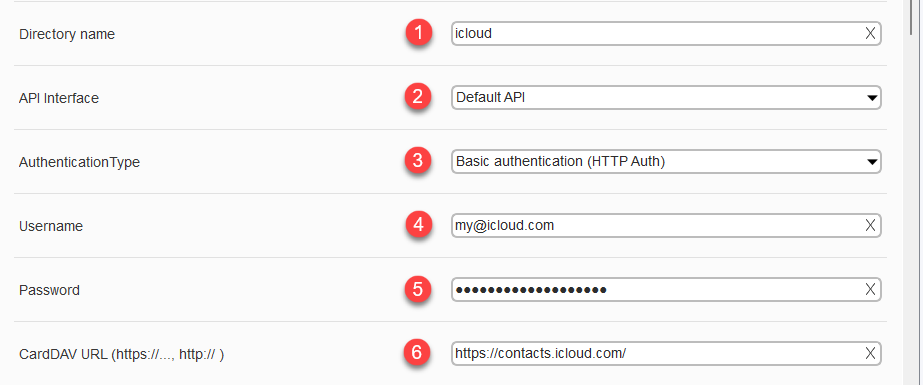
1. Verzeichnisname festlegen
Im Feld Verzeichnisname wird ein frei wählbarer Name für die Datenquelle hinterlegt.
Dieser dient ausschließlich der Anzeige in der Übersicht (z. B. „iCloud“).
2. API Interface
Als Schnittstelle wird in der Regel „Default API“ verwendet.
Diese Einstellung ist standardmäßig.
3. Authentifizierungstyp festlegen
Für den iCloud CardDAV-Abruf wird „HTTP AUTH“ ausgewählt.
4. Benutzername eintragen
Als Benutzername wird die eigene Apple-ID verwendet
z. B. my@icloud.com
5. Kennwort hinterlegen
Hier wird kein reguläres Apple-ID-Passwort, sondern ein app-spezifisches Passwort eingetragen.
Voraussetzungen zur Erstellung des Passworts:
•Aktivierte Zwei-Faktor-Authentifizierung für die Apple-ID
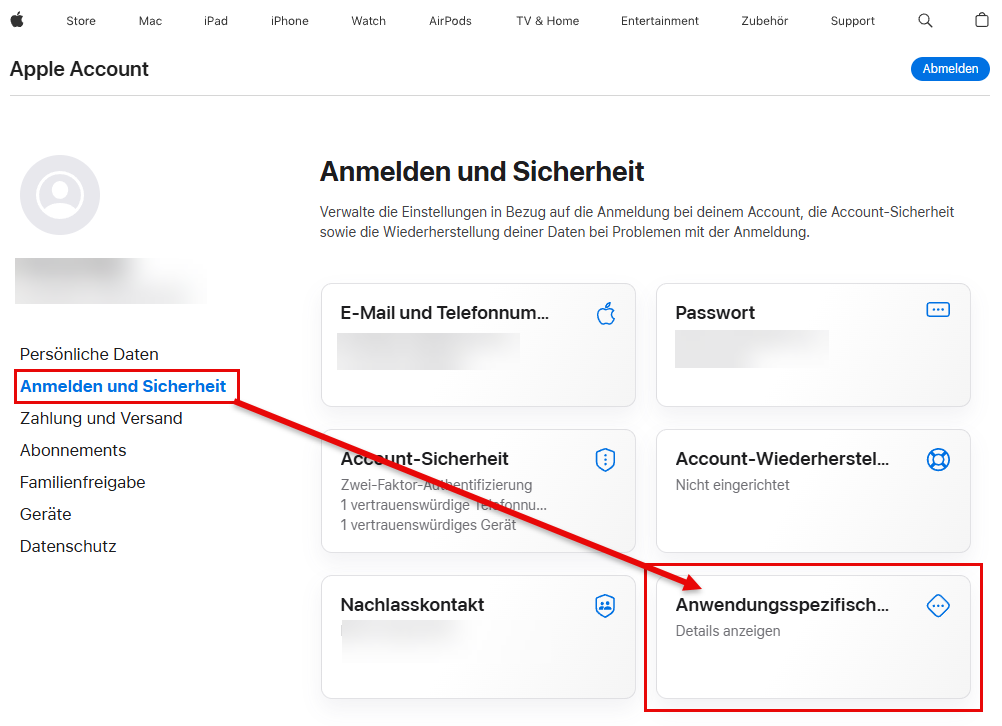
•Erstellung eines app-spezifischen Passworts über das Apple-Kontoportal
Vorgehen:
1.Anmeldung unter account.apple.com
2.Navigieren zu Sign-In & Security → App-Specific Passwords
3.Neues Passwort generieren
4.Dieses Passwort in der CardDAV-Konfiguration verwenden
6. URL
Für den Zugriff auf die Kontakte wird folgende URL verwendet:
https://contacts.icloud.com/
Wichtig: Die URL muss mit einem abschließenden „/“ eingetragen werden.
7. Bilddaten konfigurieren
Für die korrekte Verarbeitung von Kontaktbildern ist das Attribut anzupassen auf:
PHOTO;VALUE=uri
Hintergrund: iCloud stellt Kontaktbilder nicht als Binärdaten, sondern als URL-Verweis bereit.