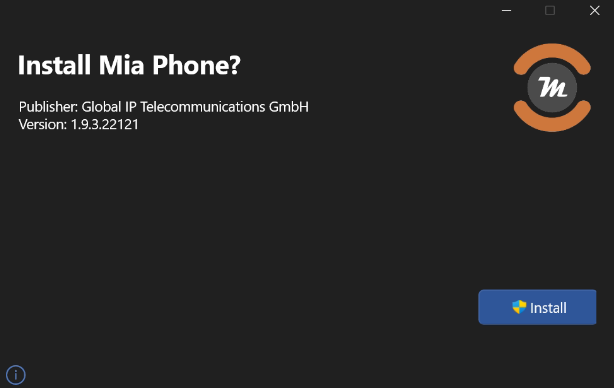
Das Installieren einer MSI-Datei unter Windows erfolgt durch einen Doppelklick auf die Datei.
Es öffnet sich der grafische Microsoft Installer, über den die Datei auf dem Computer installiert werden kann.
Zur Konfigurationshilfe ⭢ Telefonie einrichten
Anleitung der Oberfläche ⭢ Oberfläche verstehen
Weitere Anleitungen sind unter Telefonfunktionen zu finden.
Alternative Methode: MSI-Datei über das Terminal installieren
Das Terminal kann entweder mit der Tastenkombination „Windows-Taste + R“ öffnen oder indem Sie „cmd“ in die Suchleiste eingeben.
WICHTIG: Das Terminal muss mit Administratorrechten gestartet werden, um alle Funktionen nutzen zu können. Klicke dazu mit der rechten Maustaste auf „cmd“ in der Suchleiste und wähle „Als Administrator ausführen“ aus.
Alternativ: • Tastenkombination „Windows-Taste + R“ drücken ➢ „cmd“ eingeben ➢anschließend Tastenkombination „Strg + Umschalt + Enter“ drücken, um das Terminal direkt mit Administratorrechten zu öffnen. |
|---|
Sobald das Terminal geöffnet ist, erscheint folgender Bildschirm:
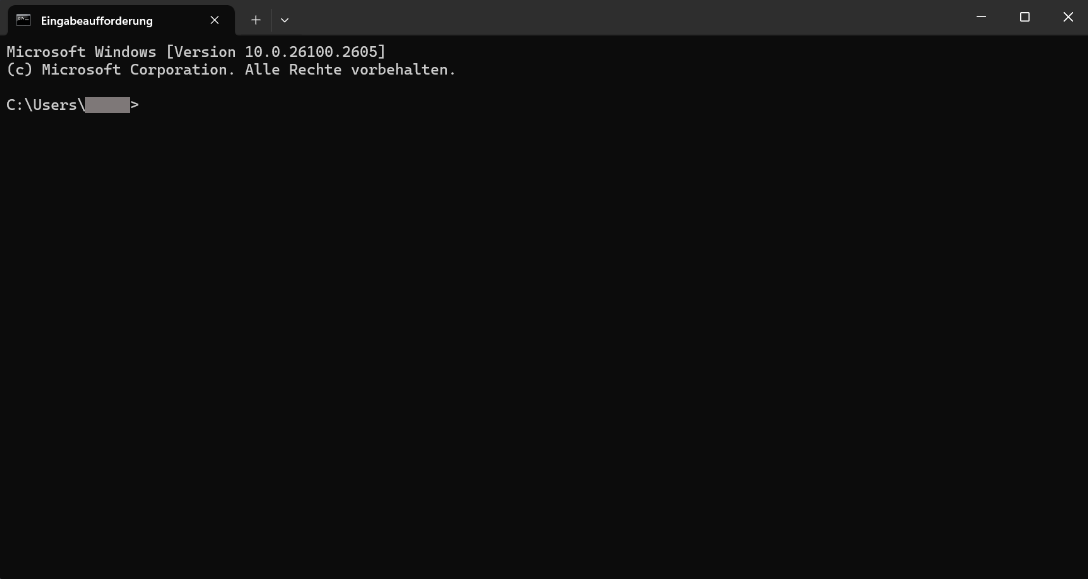
Gebe im Terminal folgenden Befehl ein:
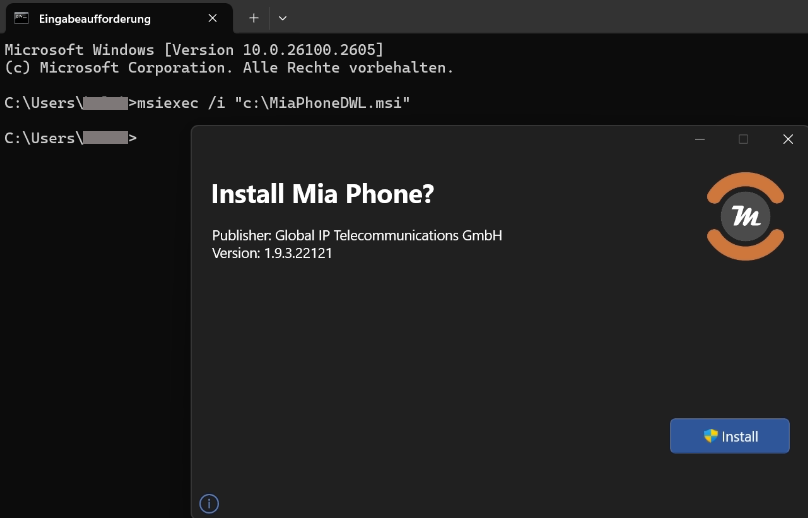
msiexec /i "C:\MiaPhoneDWL.msi
Dieser Befehl öffnet den Microsoft Installer, über den die Datei in einer grafischen Benutzeroberfläche installieren werden kann.
Der Installationsbefehl besteht aus mehreren Bestandteilen:
•msiexec /i
Gibt an, dass die Installation über den Microsoft Installer gestartet wird.
•C:\MiaPhoneDWL.msi
Beschreibt den Pfad zur Installationsdatei, die ausgeführt werden soll.
Erweiterung durch Parameter
Der Befehl kann durch verschiedene Parameter ergänzt werden, um das Verhalten der Installation anzupassen.
Beispiel: Stille Installation
msiexec /i "C:\MiaPhoneDWL.msi" /qn
Dieser Befehl führt die Installation vollständig im Hintergrund aus.
•/q steht für „quiet“ (stille Installation)
•n steht für „no user interface“ (keine Benutzeroberfläche)
Beispiel: Installation mit Protokollierung
msiexec /i "C:\MiaPhoneDWL.msi" /L*v "C:\MSILog.log"
Dieser Befehl erstellt zusätzlich eine Logdatei, in der der Installationsverlauf gespeichert wird.
•/L aktiviert die Protokollierung (Logging)
•*v steht für ein ausführliches (verbose) Protokoll
Die Logdatei wird in diesem Beispiel unter C:\MSILog.log gespeichert.
Die nachfolgende Tabelle beinhaltet eine detaillierte Liste von Parameter und was diese bewirken.
Befehl |
Beschreibung |
msiexec |
Wird benötigt, um eine MSI-Datei über die Kommandozeile zu installieren. |
C:<Pfad zur Datei> |
Gibt den Speicherort der MSI-Datei an, die ausgeführt werden soll. |
/i |
Startet die Installation einer MSI-Datei. |
/x |
Führt die Deinstallation einer MSI-Datei durch. |
/p |
Installiert einen Patch für eine bestehende MSI-Installation. |
/a |
Führt eine administrative Installation aus (z. B. für Netzwerkinstallationen). |
/qn |
Führt die Installation im Hintergrund ohne Benutzeroberfläche aus. |
/qf |
Zeigt eine vollständige Benutzeroberfläche an. |
/qb |
Zeigt eine reduzierte Benutzeroberfläche an. |
/qr |
Zeigt eine grundlegende Benutzeroberfläche an. |
/update |
Führt ein oder mehrere Updates aus. |
/norestart |
Verhindert einen automatischen Neustart nach der Installation. |
/forcerestart |
Verhindert einen automatischen Neustart nach der Installation. |
/L |
Aktiviert die Protokollierung und erstellt eine Logdatei mit den Installationsschritten. |
*v |
Aktiviert ein ausführliches (verbose) Logging mit detaillierten Informationen. |