Installation einer .RPM-Datei unter Linux
Die Installation einer .RPM-Datei kann auf zwei Wegen erfolgen:
•Über die grafische Benutzeroberfläche (GUI)
•Über das Terminal
Installation mit GUI
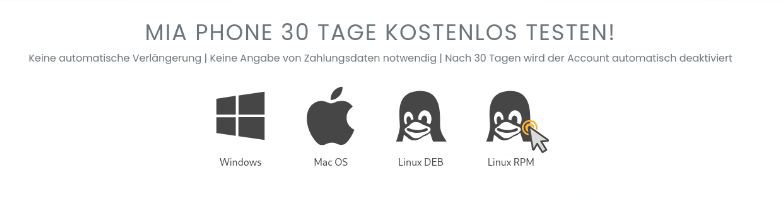
1.RPM-Datei herunterladen
Lade das .RPM-Paket von der offiziellen Website herunter:
https://www.globaliptel.com/Contents/Products/Software/mia.html
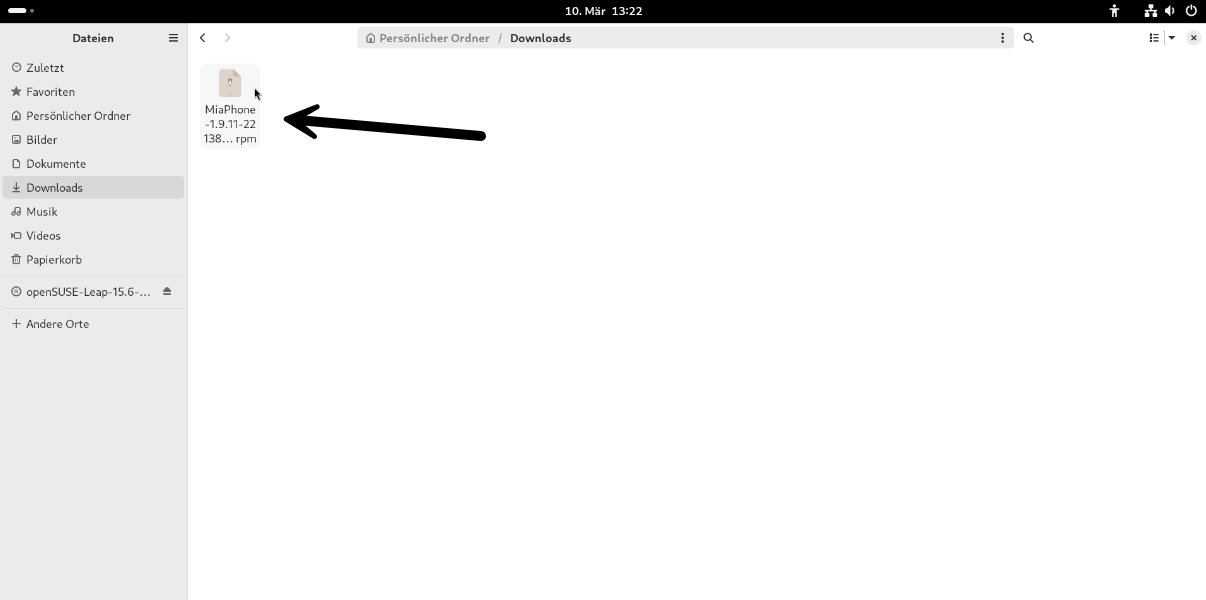
2.Zum Download-Ordner navigieren
Öffne den Download-Ordner, in dem sich die heruntergeladene Datei befindet.
3.Installation starten
Doppelklick auf die .RPM-Datei.
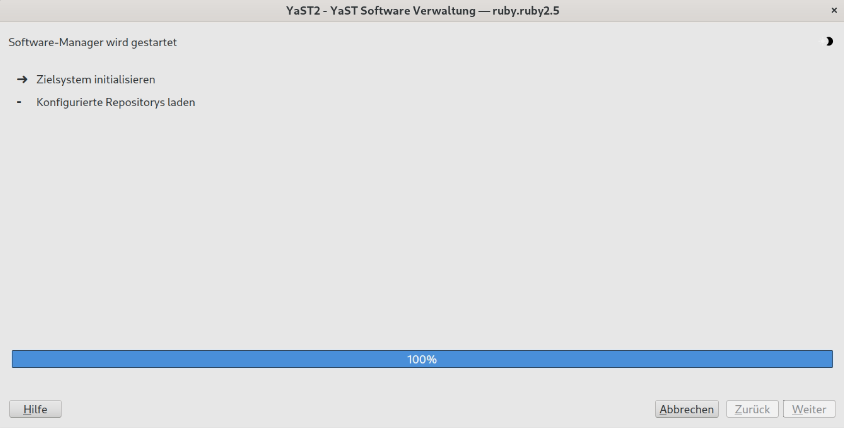
•Ein neues Fenster öffnet sich, in dem die Datei für die Installation vorbereitet wird.
•Standardmäßig wird dafür YaST (bei openSUSE) oder der Paketmanager Ihrer Desktop-Umgebung verwendet.
4.Root-Passwort eingeben
•Möglicherweise wird nach einem Root- oder Administrator-Passwort gefragt.
•Hinweis für Benutzer: Wenn keine Administratorrechte bestehen, wende dich an deinen Systemadministrator, um Unterstützung zu erhalten.
5.Abhängigkeiten prüfen
•Ein Fenster zeigt Informationen zur RPM-Datei, z.B. benötigte Abhängigkeiten.
•Falls Fehler angezeigt werden oder Pakete fehlen, müssen diese nachinstalliert werden.
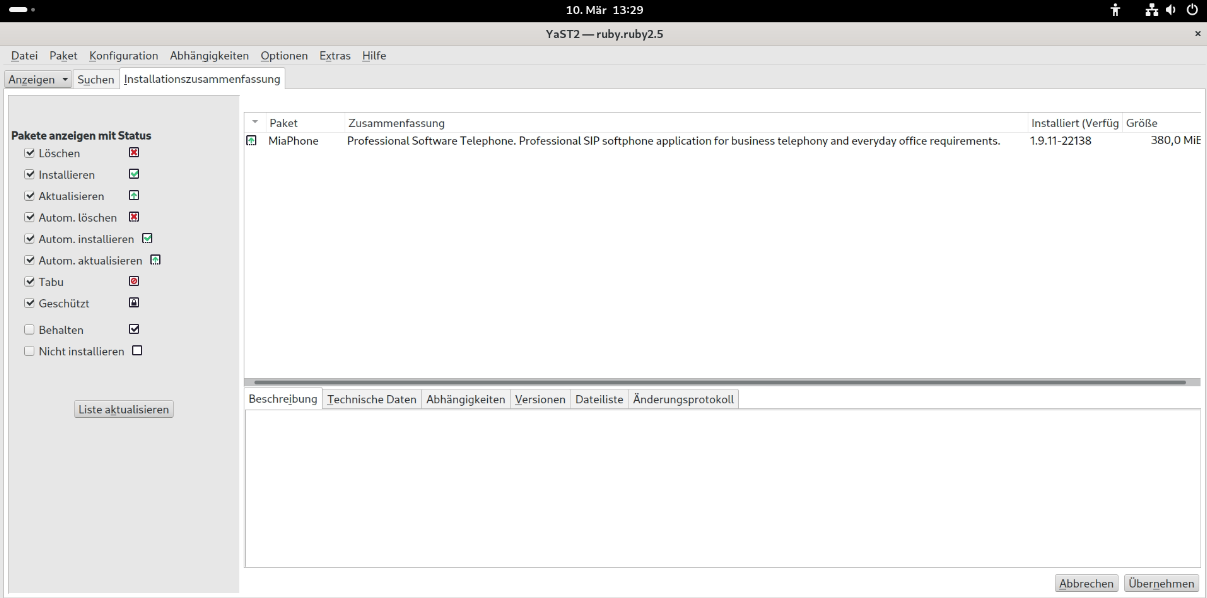
6.Installation ausführen
Klicke auf „Übernehmen“, um die Installation zu starten.
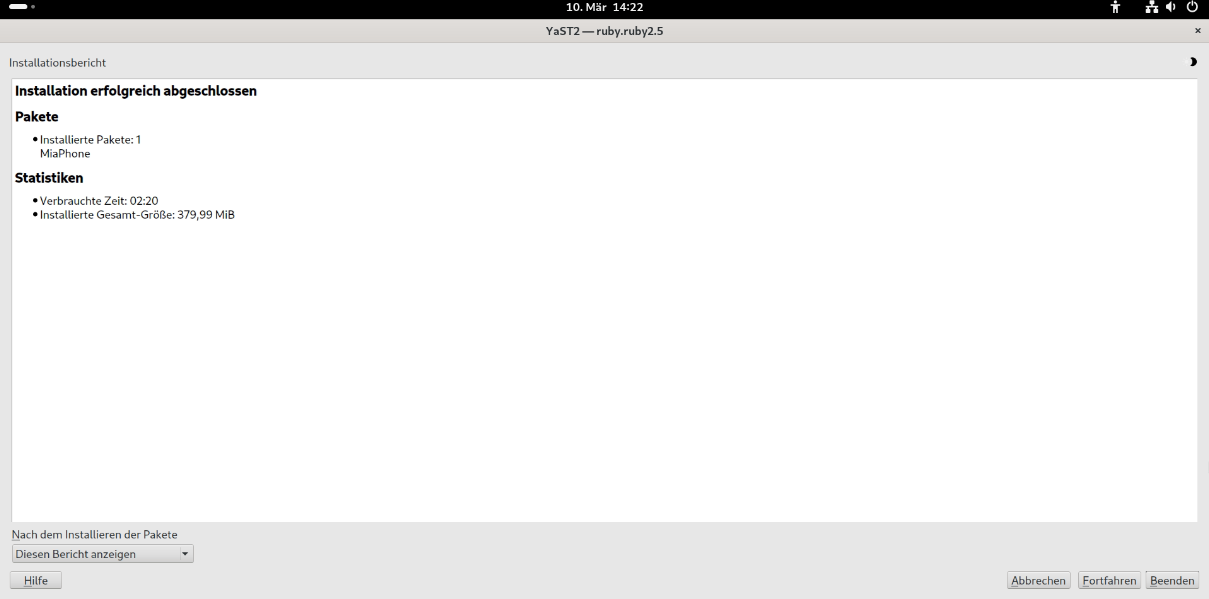
7.Installation abschließen
Klicke nach Abschluss auf „Beenden“.
Anschließend das Mia Phone über die Suchleiste starten.
Zur Konfigurationshilfe ⭢ Telefonie einrichten
Anleitung der Oberfläche ⭢ Oberfläche verstehen
Weitere Anleitungen sind unter Telefonfunktionen zu finden.
Installation ohne GUI
Die .RPM-Datei kann auch direkt über das Terminal installiert werden.
Terminal öffnen
•Drücke Strg + Alt + T
•Oder suche in der Desktop-Suche nach Terminal
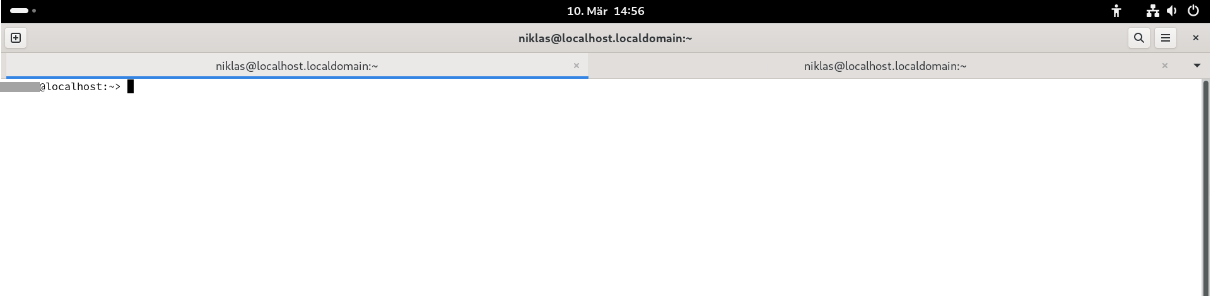
RPM-Datei installieren
Gebe im Terminal folgenden Befehl ein:
sudo zypper install /Pfad/zur/datei.rpm
Kommando |
Beschreibung |
sudo |
Steht für SuperUser do – die Datei wird mit Administratorrechten installiert. |
zypper |
Kommandozeilen-Paketmanager von openSUSE Leap zur Installation von Paketen. |
install |
Weist zypper an, das angegebene Paket zu installieren. |
/Pfad/zur/datei.rpm |
Gibt den Speicherort der heruntergeladenen RPM-Datei an. |
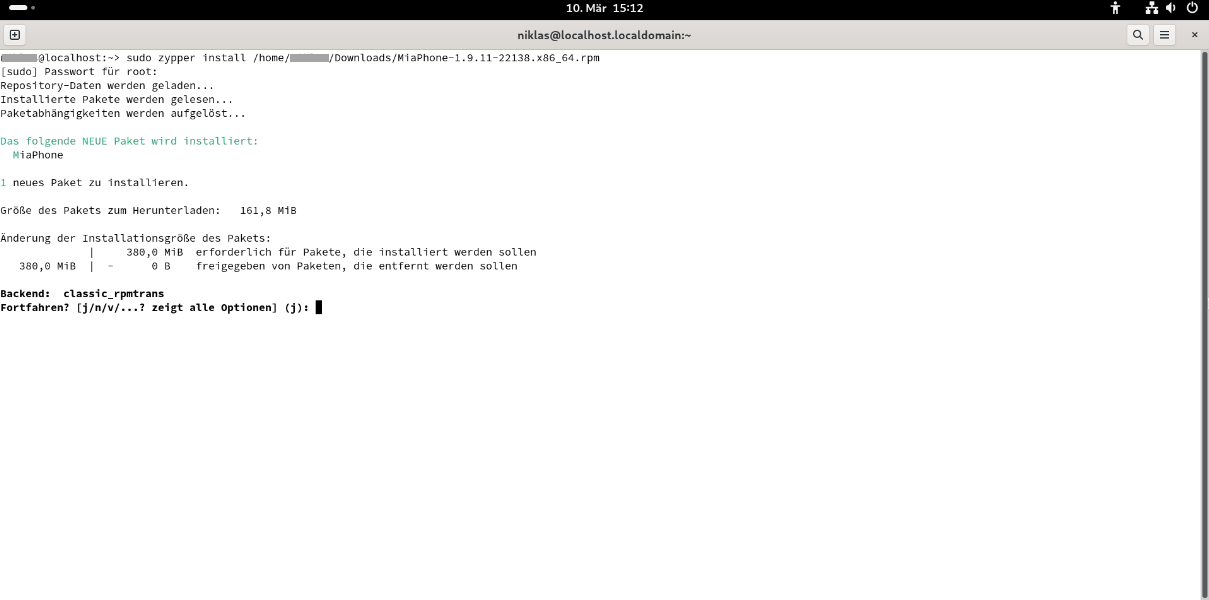
Installationsdetails prüfen
Während der Installation zeigt das Terminal Informationen zur RPM-Datei an,
z.B.:
•Paketname
•Größe
•Abhängigkeiten
Verschiedene Optionen zur Auswahl:
Option |
Beschreibung |
J |
Ja, die Zusammenfassung akzeptieren und mir der Installation/Entfernung der Pakete/des Pakets fortfahren. |
N |
Nein, den Vorgang abbrechen. |
V |
Anzeige der Paketversion ein-/ausschalten. |
A |
Anzeige der Paketarchitektur ein-/ausschalten. |
R |
Anzeige der Repositorys, aus denen die Pakete installiert werden, ein-/ausschalten. |
H |
Anzeige der Namen der Paketanbieter ein-/ausschalten. |
D |
Anzeige zwischen 'Alle Details' und 'Möglichst wenig Details' umschalten. |
G |
Zusammenfassung im Pager anzeigen |
Gebe die gewünschte Option ein und drücken Sie Enter, um die Installation zu starten.
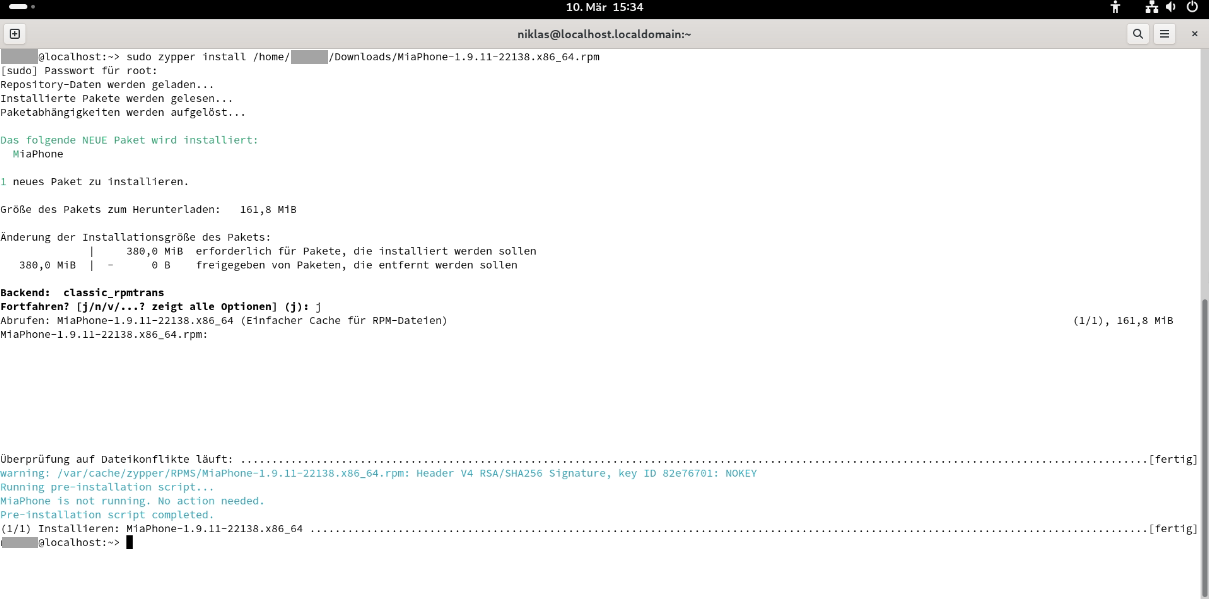
Nach erfolgreicher Installation kann MiaPhone über die Suchleiste gestartet werden.